loading...
پیامک سرای نقطه به نقطه
صفحه تلگرام سایت مدل شو

آخرین ارسال های انجمن
عنوان پاسخ بازدید توسط
بیماری‌ آتلكتازی چیست؟(علل و علائم) 0 99 romina
سریع شدن نمایش منو و پنجره هاباترفند ساده! 0 92 romina
نکات ایمنی برای جلوگیری از آتش سوزی منزل 0 102 romina
چه باید کرد تا کودک مان خواب راحت و بدون مشکلی داشته باشد؟ 0 115 romina
۶ ترفند طلایی برای مقابله با آثار پیری 0 116 romina
خواص روناس (طبیعت و خواص درمانی) 0 97 giti
کاربردهای موثر پودر بچه 0 134 giti
باگ عجیب در نوار تسک‌بار ویندوز 7! 0 102 giti
سندروم متابولیک چیست؟ 0 94 giti
انواع شخصیت و ابراز خشم 0 113 giti
حد و حدود کنجکاوی در بچه ها باید به چه میزانی باشد؟ 0 101 giti
آیا قند خون با سرطان ارتباط دارد؟ 0 112 behniya
آیا والدین باید قصه خواب دیدن کودکانشان را باور و تفسیر کنند؟ 0 93 behniya
روش ضبط تماس های تلفنی در سیستم عامل های مختلف 0 94 behniya
نحوه از بین بردن جای مبلمان 0 96 behniya
احساس افسردگی می‌کنید؟ موسیقی شاد گوش بدهید! 0 100 behniya
10 کلید طلایی برای زنانی که خواهان ارتباط موفق با شوهر خود هستند 0 110 behnaz
جملات جالب خنده دار و خواندنی (2) 0 123 behnaz
این مواد را به ماست اضافه نکنید 0 87 behnaz
از دوست داشتن(فروغ فرخزاد) 0 95 behnaz
admin بازدید : 79 چهارشنبه 28 مرداد 1394 نظرات (0)


افزونه‌های مرورگر, ذخیره‌سازی پسوردها

آموزش ادغام مرورگرهای فایرفاکس و کروم


مرورگرهای کروم (Chrome) و فایرفاکس (Firefox)، از مرورگرهای موفق دنیای وب و اینترنت هستند. هر یک از این مرورگرها، همراه با افزونه‌های متنوع و ویژگی های جذابی عرضه شده‌اند. استفاده از هر دوی آنها باهم ممکن گیج‌کننده و باعث بی‌نظمی شود. اما ادغام کردن و یکی‌کردن عملکردهای آنها شاید از این بی‌نظمی بکاهد. در این مقاله به بررسی شیوه‌های ادغام کردن این مرورگرها می‌پردازیم.


روش‌های مختلفی برای تلفیق کردن ویژگی‌های دو مرورگر محبوب کروم و فایرفاکس وجود دارد؛ در این مطلب سعی می‌شود ده مورد از برترین این روش‌ها را توضیح می‌دهیم.

۱. همگام‌سازی پسوردها
روش‌های مختلفی برای همگام‌سازی پسوردها برای هر دو مرورگر کروم و فایرفاکس وجود دارد. برنامه‌ی LastPass یکی از بهترین این روش‌ها است که قبلا در راهنمای جامع LastPass به معرفی و آموزش کار با آن پرداخته بودیم. هر آنچه را که در مورد نحوه‌ی ذخیره‌ی پسوردهایتان یاد گرفته‌اید فراموش کنید و فقط این را به خاطر بسپارید؛ LastPass. این برنامه شیوه‌ی ذخیره‌سازی پسوردهای شما را متحول می‌کند. Lastpass پسوردهای شما را هنگام ورود به وبسایت‌ها،همگام‌سازی می‌کند؛ پس از آن، هنگامی که شما به همان وبسایت رفتید و اگر از شما رمز عبور درخواست کند، این برنامه به صورت خودکار رمز شما را وارد می‌کند؛ بدون اینکه حتی شما رمز یا اسم کاربری‌تان را وارد کنید. اگر این برنامه برای شما جذاب نبود می‌توانید password1، RoboForm، یا PasswordBox را نیز امتحان کنید.
 

همگام‌سازی پسوردها, افزونه‌های مرورگر


٢. همگام‌سازی Bookmarkها
برنامه‌ی Xmarks،افزونه‌ای کاربردی برای ذخیره‌ی Bookmarkها است. با نصب این افزونه،از هر مرورگری که استفاده می‌کنید،Bookmarkهای شما نشان داده خواهند شد. با استفاده از این افزونه، شما می‌توانید پروفایل‌ها برای Bookmarkها را بر اساس ارتباط آنها ایجاد کنید؛ بنابراین شما می‌توانید Bookmarkها‌یتان را به صورت گروه‌‌بندی‌شده (مثلا Bookmarkهای شخصی یا Bookmarkهای کاری) ایجاد کنید.


یک راه دیگر برای همگام‌سازی Bookmarkها، بکاپ گرفتن (Backup) از آنهاست. با استفاده از برنامه‌ی EverSync از Bookmarkهایتان یک بکاپ بگیرید و آنها را در کروم و فایرفاکس همگام‌سازی کنید.


۳. از یک صفحه مشترک استفاده کردن
با استفاده از یک New tab مشترک، دیگر نیازی نیست که وقت‌تان را برای پیدا کردن وبسایت‌های پرکاربرد هدر دهید. افزونه‌ی FVB Speed dial به شما اجازه می‌دهد تا Speed dialهای گروهی ایجاد کنید، پس‌زمینه را به دلخواه شخصی‌سازی کنید، و خیلی کارهای دیگر که می‌توانید با آن انجام دهید.


۴-انتقال دادن لینک‌ها و تب‌ها
Copy-Paste کردن لینک‌ها، از فایرفاکس به کروم، کاری کسل‌کننده و وقت‌گیر است. با افزونه‌ی Open In Chrome، شما می‌توانید به راحتی همه‌ی لینک‌هایتان را از فایرفاکس به کروم انتقال دهید. همچنین این افزونه از بازکردن لینک‌ها در صفحات وب نیز پشتیبانی می‌کند.


افزونه‌ی Open with chrome، همین کار را برای مرورگر کروم انجام می‌دهد. اگر از xmark و EverSync برای مدیریت کردن بوکمارک‌هایتان استفاده می‌کنید، می‌توانید از این افزونه‌ی Open In Chrome هم برای همگام‌سازی speed dialها، و بازکردن تب‌هادر مرورگرها نیز استفاده کنید.


۵. نصب افزونه‌های مشترک
تا جایی که ممکن است افزونه‌هایی را نصب کنید که در هر دو مرورگر کروم و فایرفاکس وجود دارند. این کار باعث می‌شود زمانی که از یک مرورگر به مرورگر دیگر می‌روید، رابط کاربری و دنباله‌کار، ثابت باقی بماند. در زیر تعدادی از افزونه‌ها که در هر دو مرورگر کروم و فایرفاکس وجود دارند آورده شده‌است.


افزونه‌ shareaholic: برای bookmark کردن و به اشتراک گذاشتن محتوای وبسایت‌های مختلف
افزونه Evernote clearly: برای مشاهده صفحات وب به صورت واضح تر و کوچکتر
افزونه nimbus screenshot:برای عکس گرفتن و تفسیر کردن اسکرین شات‌ها


۶. وصل کردن ویژگی‌های منحصربفرد مرورگرها به‌هم
مرورگر کروم از ویژگی‌های منحصربفرد عالی برخوردار است که باعث شده کاربران نتوانند از آن دل بکنند. همینطور برای فایرفاکس ویژگی‌های خاصی وجود دارد که در کروم نمی توان یافت. خبر خوب این است که افزونه‌های زیادی وجود دارند که می‌توانند ویژگی‌های خاص هر مرورگر را به هم وصل کنند.


افزونه‌های مرورگر, ذخیره‌سازی پسوردها

مرورگرهای کروم و فایرفاکس از مرورگرهای موفق دنیای وب هستند.


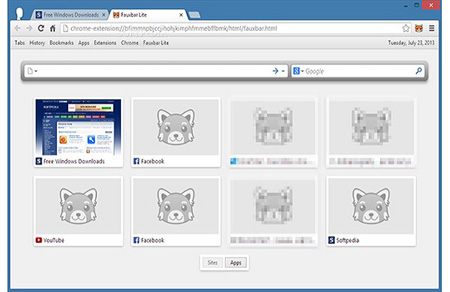
FAUXBAR
اگر از طرفداران نوار وضعیت فایرفاکس هستید، میتوانید با افزونه‌ی FAUXBAR آن را به کروم انتقال دهید. برای فعال کردن این افزونه، می‌توانید از نوار ابزار آن را انتخاب کنید و یا اینکه برای آن یک میانبر بر روی صفحه‌کلید تعریف کنید.


مرورگر کروم, همگام‌سازی پسوردها


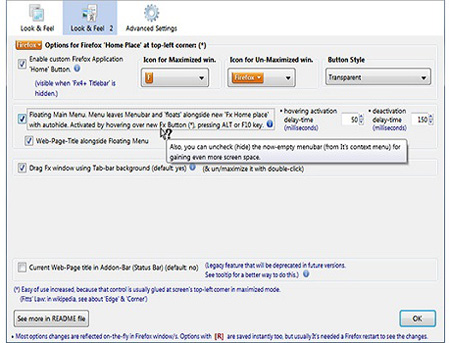
Hide Caption Titlebar Plus
افزونه‌ای طراحی‌شده برای فایرفاکس که به شما اجازه می‌دهد تا نوار عنوان را مخفی کنید. این کار باعث می‌شود که شما نوار عنوان زیباتر و کوچک‌تری همچون نوار ابزار کروم، همراه با صفحه‌نمایش بزرگ‌تری در اختیار داشته باشید.


۷. تلفیق نگاه و احساس
نه تنها از نظر عملکرد، بلکه از نظر ظاهری نیز می‌توانید کروم و فایرفاکس را بیشتر باهم ادغام کنید؛ کاری که می‌تواند جذابیت بیشتری برای شما هنگام کار کردن با این مرورگرها برای شما به ارمغان بیاورد. برای این کار می‌توانید از تم‌هایی که از توسعه‌دهنده‌گان یکسانی هستند استفاده کنید. برای مثال اگر شما از تم LavaFox V2 برای فایرفاکس استفاده می‌کنید، می‌توانید از همتای آن، یعنی LavaChrom هم برای مرورگر کروم بهرمند شوید. علاوه بر این، با افزونه‌ی stylish یک تم سفارشی را برای هر دوی این مرورگرها تعریف کنید و ظاهری شیک‌تر به آنها بدهید.


همگام‌سازی پسوردها, افزونه‌های مرورگر

همگام‌سازی مرورگر گوگل کروم و مرورگر موزیلا فایرفاکس


۸. استفاده از میانبر‌های صفحه کلیدی مشترک
میانبرهای صفحه کلید در مرورگرهای مختلف از کروم و فایرفاکس به صورت استاندارد تعریف شده‌اند؛ بدین معنی که همه‌ی آنها یک کار یکسانی را انجام می‌دهند. برای مثال در هر دوی این مرورگرها، از ترکیب Ctrl + T برای باز کردن یک Tab جدید و از Ctrl + D برای Bookmark کردن صفحه‌ی جاری استفاده می‌شود. سعی کنید همه‌ی میانبرهای کلیدی مشترک را به خاطر بسپارید و از آنها برای بالا بردن سرعت گردش کاری‌تان استفاده کنید. اما اگر مایل هستید که این میانبر‌ها را با سلیقه‌ی خودتان سفارشی کنید، افزونه‌ی customizable shortcuts برای Firefox و افزونه‌ی shortkeys برای کروم این کار را به راحتی انجام می‌دهد.


۹. اشتراک‌گذاری Notepad
چه مایل به درست‌ کردن یک لیست‌کاری باشید و یا یادداشت کردن چیزی، در هر دو حالت، جای خالی یک دفترچه‌ یادداشت دیجیتالی آماده را احساس می‌کنیم.
برخی اپلیکیشن‌های مبتنی بر وب همچون writer یا simplenote می‌تواند انتخاب عالی برای این کار باشد.


۱۰. همگام‌سازی حرکت مرورگرها
ممکن است شما توجه زیادی به چگونگی پاسخ‌های مرورگرتان در هر مرحله از کار با آن نداشته باشید، اما این امر به مرور به بخشی از جریان‌کاری شما تبدیل می‌شود. برای جابجایی راحت‌تر بین فایرفاکس و کروم، پاسخ‌های آنها را به یک شیوه یکسان تنظیم کنید.


در اینجا چند روش را که می‌توانید انجام دهید برای شما مثال می‌زنیم:
استفاده از موتور جستجوی یکسان و کلیدهای میانبر یکسان
استفاده از یک Home page مشترک
استفاده از پوشه‌ی دانلود مشترک
تنظیم کردن یکسان حرکت Tabها در هر دو مرورگر
منبع:zoomit.ir

admin بازدید : 95 سه شنبه 27 مرداد 1394 نظرات (0)


احتمالا شما با چند روش برای افزایش و حفظ ماندگاری عمر باتری لپ‌تاپ خود آشنا هستید؛ برای مثال، همه می‎‌دانیم که کاهش دادن نور صفحه‌نمایش و یا غیرفعال کردن بلوتوث و وای‌فای به افزایش و ماندگاری عمر باتری کمک خواهد کرد. اما جالب است بدانید علاوه بر این روش‌ها، راه‌های موثرتر دیگری نیز وجود دارد که همواره به آن‌ها بی‌توجه بوده‌ایم. در ادامه مطلب، به بررسی این روش‌ها خواهیم پرداخت.


ترفندهای کامپیوتری , نگهداری از باتری لپ تاپ

راههای افزایش عمر باتری لپ تاپ


1- اجازه ندهید باتری لپ‌تاپ‌تان، کاملا خالی شود!
از باتری لپ‌تاپ خود کار بکشید. اجازه ندهید هنگامی‌که باتری لپ‌تاپ خود را شارژ می‌کنید، لپ‌تاپ شما برای یک مدت طولانی استفاده نشود. از لپ‌تاپ خود باید حداقل هر دو یا سه هفته یک‌بار، استفاده نمایید تا باتری تنبل نگردد.


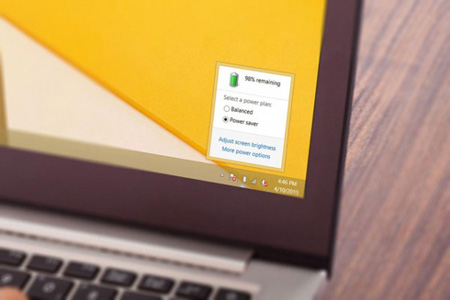
هم‌چنین اجازه ندهید تا باتری کاملا خالی شود؛ البته اکثر لپ‌تاپ‌های امروزی به‌گونه‌ای طراحی شده‌اند تا پیش از کامل خالی شدن باتری، خاموش شوند. خوش‌بختانه در سیستم‌عامل ویندوز 7، 8 و 10، تنظیماتی برای افزایش طول عمر باتری گنجانده شده است؛ برای ورود به آن، کافی است دکمه‌های ویندوز و S را هم‌زمان فشرده و سپس در نوار جستجو، عبارت power را تایپ نمایید. حال برروی Power Options کلیک کرده و در بخش Prefered Plans، یکی از حالت‌ها را به‌ میل خود انتخاب نمایید.


افزایش میزان شارژدهی باتری , تنظیمات سیستم‌عامل


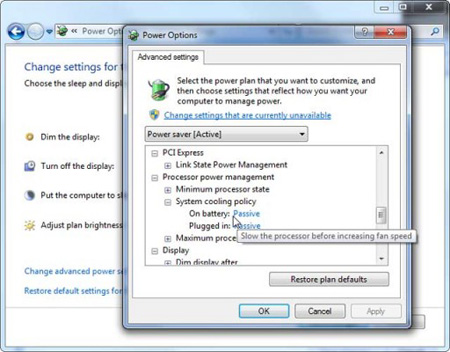
برای شخصی‌سازی حالت مدنظر خود، به مسیر Change plan settings⇒ Change Advanced power settings وارد شده و سپس تغییرات مدنظر خود را اعمال کنید. توجه داشته باشید که غیرفعال کردن و یا تغییردادن برخی گزینه‌ها در بخش Change Advanced power settings، می‌تواند برخی از ویژگی‌های لپ‌تاپ شما را غیرفعال نماید.


باتری لپ‌تاپ , افزایش عمر باتری لپ‌تاپ

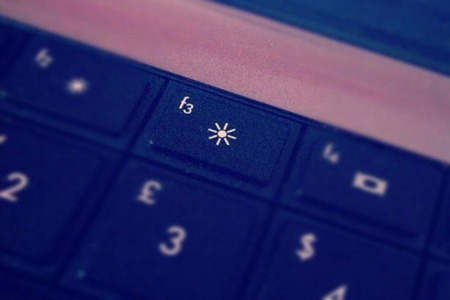
کم کردن نور صفحه نمایش لپ تاپ باعث کاهش مصرف شارژ باتری می شود.

 
2- روشنایی نمایشگر لپ‌تاپ خود را کاهش دهید
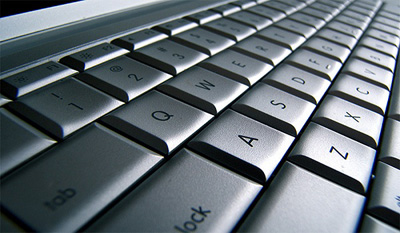
یکی از مواردی که همواره در هر وسیله قابل‌حمل الکترونیکی نظیر گوشی‌های هوشمند و لپ‌تاپ مقدار زیادی از شارژ باتری را مصرف می‌کند، صفحه‌نمایش است. یکی از ساده‌ترین روش‌ها برای افزایش میزان شارژدهی باتری، کاهش دادن روشنایی نمایشگر است. برای این‌کار، کافی‌ست در صفحه کلید لپ‌تاپ خود، کلید عملکرد یا Fn را نگه‌داشته و سپس دکمه روشنایی را فشار دهید.


3- به‌جای استفاده از حالت Sleep، از Hibernate استفاده کنید
هنگامی‌که لپ‌تاپ خود را در حالت Sleep قرار می‌دهید، لپ‌تاپ مقدار اندکی از شارژ باتری را برای برق‌رسانی به حافظه‌ رم استفاده نموده تا وضعیت سیستم‌عامل در حافظه رم بارگذاری شده باقی بماند تا هروقت که شما به لپ‌تاپ خود نیاز داشتید، سیستم‌عامل را در عرض چندثانیه برای استفاده شما آماده سازد. در حالت Hibernate، وضعیت سیستم‌عامل برروی هارد درایو ذخیره شده و سپس لپ‌تاپ خاموش می‌شود. در حالت دوم، تقریبا هیچ شارژی مصرف نمی‌شود!


بنابراین، اگر قصد ندارید تا از لپ‌تاپ خود برای چندین ساعت استفاده کنید، توصیه می‌شود به‌جای استفاده از حالت Sleep، آن را برروی حالت خواب‌زمستانی یا Hibernate قرار دهید تا شارژدهی باتری، افزایش یابد.


4- امکانات غیرضروری را غیرفعال نمایید
امروزه در تمامی لپ‌تاپ‌ها، بلوتوث و وای‌فای وجود دارد؛ حتی برخی نیز از اینفرارد پشتیبانی می‌کنند. فعال بودن این امکانات به دلیل استفاده از شارژ باتری، ماندگاری آن را کاهش می‌دهد. به‌عنوان یک پیشنهاد، هنگامی‌که از بلوتوث و وای‌فای لپ‌تاپ خود استفاده نمی‌کنید، برای کم‌نشدن شارژ باتری، آن‌ها را غیرفعال نمایید.


نحوه غیرفعال کردن بلوتوث خیلی ساده است؛ کافی است در صفحه کلید، دکمه عملکرد یا Fn را نگه‌داشته و سپس کلیدی را که با نماد بلوتوث مشخص شده است، فشار دهید. برای غیرفعال کردن وای‌فای، ابتدا برروی نماد شبکه در نوار وظیفه سیستم‌عامل ویندوز خود کلیک راست کرده و سپس مسیر زیر را دنبال نمایید:

Open Network and Sharing Center⇒Change Adaptor Settings


اکنون برروی آیکون مربوط به وای‌فای آداپتور خود کلیک راست نموده و گزینه Disable را انتخاب کنید.


5- به‌دلایل نرم‌افزاری،  توجه نمایید
برای افزایش میزان شارژدهی باتری، به موارد زیر توجه داشته باشید:
• از Screen Saver استفاده نکنید. واقعیت آن است که اسکرین‌سیورها برخلاف نامی که دارند، دیگر از چیزی محافظت نمی‌کنند و تنها شارژ باتری لپ‌تاپ شما را ‌به‌هدر می‌دهند. بنابراین تنظیمات سیستم‌عامل لپ‌تاپ خود را به‌گونه‌ای تغییر دهید که پس از مدتی، در صورتی‌که شما از آن استفاده نمی‌کنید، صفحه نمایش خاموش شود.


• برنامه‌های کم‌تری را در پس‌زمینه اجرا نمایید. امکان دارد که ندانید ولی به‌اجرا درآوردن چندین برنامه به‌صورت هم‌زمان، شارژ باتری لپ‌تاپ  شما را زودتر به‌اتمام خواهد رساند. شما باید برروی برنامه‌هایی که در پس‌زمینه سیستم‌عامل لپ‌تاپ اجرا می‌شوند و شارژ باتری آن را مصرف می‌کنند، نظارت داشته باشید. برای این‌کار در سیستم‌عامل ویندوز، به‌صورت هم‌زمان دکمه‌های Ctrl و ALT و Delete را فشار داده و سپس TaskManager را انتخاب کنید.


ترفندهای کامپیوتری , نگهداری از باتری لپ تاپ

دیفرگمنت کردن سیستم عامل یکی از راههای کاهش مصرف شارژ باتری لپ تاپ است.


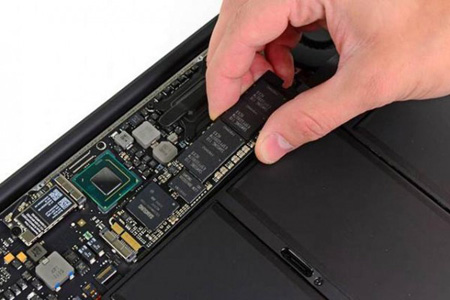
 6- برروی لپ‌تاپ خود، از یک درایو SSD استفاده کنید
استفاده از درایو SSD برای لپ‌تاپ، می‌تواند مصرف شارژ باتری آن‌را به‌طور قابل‌توجهی کاهش دهد. اگر لپ‌تاپ شما هنوز از هارددیسک‌های مکانیکی استفاده می‌کند، پیشنهاد می‌دهیم که یک SSD را برای آن مدنظر داشته باشید. البته درایو خشک کمی گران‌قیمت است!


7- هارددیسک خود را دیفرگمنت نمایید
اگر هزینه استفاده از درایو جامد یا SSD برای شما توجیه‌پذیر نیست، می‌توانید به‌منظور کاهش مصرف شارژ باتری از سوی هارددیسک، آن را به‌طور منظم دیفرگمنت نمایید. هنگامی‌که فایل‌های موجود در هاردرایو شما نامنظم باشند، لپ‌تاپ‌تان باید سخت‌تر کار کند تا بتواند اطلاعات موجود بررروی هارددرایو را دریافت نماید.


بنابراین اگر هارددیسک خود را به‌طور منظم دیفرگمنت کنید، اطلاعات موجود برروی آن دسته‌بندی خواهد شد و لپ‌تاپ شما می‌تواند با صرف انرژی کم‌تر، آن‌ها را بازیابی نماید. برای این‌کار در سیستم‌عامل ویندوز، به My Computer یا This PC وارد شده و برروی یکی از درایوهای لپ‌تاپ خود کلیک راست نمایید. اکنون گزینه Properties را انتخاب کرده و از سربرگ Tool، عبارت Optimize را برگزینید. سپس در پنجره بازشده، درایو اصلی لپ‌تاپ خود را انتخاب کرده و برروی Analyze کلیک نمایید. در نهایت، با انتخاب Optimize، فرآیند یکپارچه‌سازی درایو اصلی لپ‌تاپ شما آغاز خواهد شد. این‌ کار را برروی بقیه درایوهای لپ‌تاپ خود نیز انجام دهید!


8- مراقب حرارت لپ‌تاپ خود باشید!
اگر دمای داخل لپ‌تاپ شما بالا باشد، طول عمر باتری آن به‌طور آهسته کاهش خواهد یافت. مطمئن شوید که دریچه‌های هوای لپ‌تاپ‌تان، مسدود نباشد. بالا بودن درجه حرارت داخل لپ‌تاپ، باعث خواهد شد تا سیستم‌ خنک‌کننده داخلی لپ‌تاپ برای سردکردن قطعات بیشتر تلاش نماید. هم‌چنین توصیه می‌شود که لپ‌تاپ خود را در برابر نور خورشید یا در اتومبیل‌ گرم‌شده‌تان، ترک نکنید!
منبع:itresan.com

admin بازدید : 93 سه شنبه 27 مرداد 1394 نظرات (0)


گجت هوشمند Lucy,کاربردهای گجت Lucy,روشن کردن خانه با نور خورشید

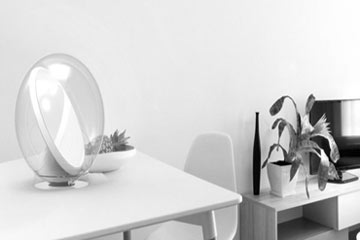
گجت Lucy  می تواند نور خورشید را به درون منزل منعکس کند


با گجت هوشمند Lucy منزل‌تان را با نور طبیعی روشن‌ کنید
مخترعان ایتالیایی موفق به ساخت گجت هوشمندی شده اند که می تواند برترین نور یعنی نور خورشید را به درون منزل منعکس کند.
نور خورشید، یکی از مهم‏ترین عوامل حفظ سلامت انسان است. علاوه بر سلامت جسمانی، علت بروز برخی اختلالات روانی مانند افسردگی نیز می‏ تواند کمبود نور خورشید باشد. استفاده از روشنایی طبیعی یا همان نور روز، ارتباط زیادی با معماری ساختمان دارد و پس از ساخت آن ممکن است گفته شود که کاری از دست ساکنان منزل برنمی آید.


کاربردهای گجت Lucy,گجت هوشمند Lucy,روشن کردن خانه با نور خورشید

گجت Lucy از طراحی کروی و ساده ای برخوردار است که باعث حفاظت بیشتر از آن می شود


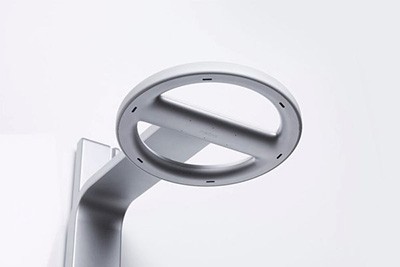
گجت جدیدی با نام Lucy تولید شده که روشن ترین نور در بین تمامی نورها یعنی نور خورشید که نوری طبیعی است را به منزل کاربرانش می آورد. گجت Lucy همانند یک آئینه روباتیک خورشیدی بوده که نور را به درون خانه منعکس می کند.


کار کردن با این گجت بسیار ساده بوده و کاربران می توانند Lucy را در مسیر مستقیمی بین نور خورشید و مکانی که نور کافی نداشته، قرار دهند تا نقطه مورد نظرشان روشن شود. سپس Lucy به صورت خودکار حرکت نور خورشید را ردیابی کرده و در تمام طول روز مکانی که تاریک است را روشن می کند.


گجت هوشمند Lucy,کاربردهای گجت Lucy,روشن کردن خانه با نور خورشید

گجت Lucy همانند یک آئینه روباتیک خورشیدی بوده که نور را به درون خانه منعکس می کند


محققان ایتالیایی کمپانی Solenica معتقدند، گجت هوشمند Lucy نه تنها می تواند نور طبیعی را به منزل کاربرانش منتقل کند بلکه از قابلیت کاهش تاثیرات کربنی و میزان گازهای گلخانه ای نیز برخوردار است.

این گجت گوی مانند انرژی مورد نیاز خود را از طریق نور خورشید و به صورت مستقیم دریافت کرده و به برق یا باتری برای تامین انرژی نیازی ندارد. Lucy از طراحی کروی و ساده ای برخوردار است که باعث حفاظت بیشتر از آن می شود.
منبع : mehrnews.com

admin بازدید : 85 سه شنبه 27 مرداد 1394 نظرات (0)


اخبار,اخبار تکنولوژی,حافظه ۱۶ ترابایتی سامسونگ

سامسونگ نسل جدیدی از حافظه های این کمپانی با ظرفیت ۱۶ ترابایتی را معرفی کرده است.

چندی پیش و در جریان برگزاری حافظه های فلش ۲۰۱۵ میلادی، اینتل به معرفی محصول جدیدی پرداخت که توانست توجهات بسیاری را به خود جلب کند. با وجود اینکه SSD موجود در رایانه ها از سرعت بالایی برخوردارند اما با عرضه نسل جدید حافظه های اینتل، حافظه های قدیمی به حاشیه خواهند رفت.


حافظه جدید محصول همکاری اینتل و میکرون بوده و ۳D XPoint نام داشتند. نسل جدید حافظه حاصل تلاش و توسعه ۱۰ ساله این دو شرکت است. ساخت این حافظه در حالی است که محققان سال های متوالی به دنبال ساخت پردازنده ای بودند که بتوانند داده ها را با سرعت بیشتری منتقل کنند.


حافظه جدید اینتل، اولین گونه از نسل جدید حافظه ها است که در ۲۵ سال اخیر عرضه شده و سرعت انتقال داده ها در این حافظه ۱۰۰۰ برابر بیشتر از حافظه های NAND است که در SSD استفاده می شود. اما سامسونگ نیز از کمپانی های رقیب بازنمانده و در جریان برگزاری این نمایشگاه حافظه‌ SSD با ظرفیت ۱۶ ترابایت را معرفی کرد. سامسونگ اعلام کرد، نسل سوم حافظه های V-NAND/۳D از ماه جاری به تولید انبوه خواهند رسید.


محصول جدید سامسونگ اولین حافظه SSD عرضه شده از سوی این کمپانی با طراحی ۴۸ لایه است که از حافظه های NAND مشهور به TLC ۲۵۶ گیگابایتی در آن استفاده شده است. ساخت حافظه جدید در حالی است که نسل دوم حافظه های  SSD سامسونگ با طراحی ۳۲ لایه همراه بوده اند و از تراشه های TLC ۱۲۸ گیگابایتی یا MLC ۱۲۸ گیگابایتی بهره می بردند.


رقابت کمپانی های فناوری در ساخت حافظه های جدید با ظرفیت بیشتر در حالی است که شرکت هایی مانند توشیبا یا SanDisk از عرضه حافظه های ۴۸ لایه تا اوایل سال ۲۰۱۶ خبر داده اند.
تراشه های ۲۵۶ گیگابایتی TLC سامسونگ از نظر مصرف انرژی ۳۰درصد بهینه تر از حافظه های فعلی یعنی تراشه های TLC با ظرفیت ۱۲۸ گیگابایتی هستند. در فناوری جدید حتی تراکم حافظه ۴۰ درصد بهبود یافته تا بتواند نیاز مخاطبان را بهتر پاسخگو باشد.


از قابلیت های حافظه جدید می توان حجم کوچکتر، سرعت و استحکام بیشتر را برشمرد. افزایش حافظه و سرعت بدین معناست که در فضای فیزیکی یکسان می توان تعداد بایت های بیشتری را ذخیره کرد.

اخبار تکنولوژی - مهر


admin بازدید : 73 سه شنبه 27 مرداد 1394 نظرات (0)


 مدیر عامل کمپانی اپل بر پروژه جدیدی سرمایه گذاری کرده که از آن با عنوان «کم مصرف ترین سردوش» ساخته شده برای استحمام یاد می شود.

در سال های اخیر، کم آبی تبدیل به یکی از بحران های مهمی شده که کشورهای سراسر دنیا را تهدید می کند. بحران کم‌ آبی در دنیا بحرانی جدی است و در گزارش های بین‌ المللی هشدارهای بسیاری درباره آن اعلام شده است.

به گزارش صندوق جهانی طبیعت (WWF) بحران کم آبی دومین بحران بزرگ دنیا طی ۱۰ سال آینده خواهد بود و این بحران در کشورهای قاره اروپا و آسیا بیش از دیگر کشورهای دنیا دیده می شود. پیش بینی می‌ شود سهم خشکسالی‌ ها در دنیا به دلیل تغییرات اقلیمی و جوی در سال های آینده ۱۰ درصد رشد داشته باشد.

خشكسالی، یکی از بی سر و صداترین اما مخرب ترین بحران هایی است که در سال های آینده با آن روبرو خواهیم بود. این موضوع در حالی است که کشورهای مختلف به دنبال یافتن راه حل های جدیدی برای این مشکل هستند.

تیم شش نفره ای در سانفرانسیسکو ساخت استارتاپ جدید Nebia را آغاز کرده اند که از آن با عنوان کم مصرف ترین سردوشی ساخته شده یاد می شود. «تیم کوک»، مدیر عامل کمپانی اپل و برخی دیگر از غول های فناوری بر این استارتاپ سرمایه گذاری کرده اند تا بتوانند گام مهمی را در حل بحران کم آبی برداشته باشند.

این سردوشی جدید با تبدیل جریان آب به میلیون ها قطره ریز باعث افزایش چند برابری سطح پوشش آب و همینطور کاهش ۷۰ درصدی مصرف آب نسبت به سردوشی های معمولی می شود که هم اکنون مورد استفاده قرار می گیرند. این استارتاپ با عرضه در سایت کیک استارتر (Kickstarter ) و در مدت زمان کوتاهی توانست بیش از ۱۰۰ هزار دلار کمک مردمی برای ادامه پروژه خود دریافت کند.

سردوشی Nebia به سادگی قابل نصب بوده و با قیمت پایین خود می تواند نگاه خریداران بسیاری را به خود جلب کند. یکی از مخترعان این طرح می گوید : « در هر بار استحمام در حدود ۲۰ گالن آب مصرف می شود در حالی که با استفاده از این سردوشی تنها ۶ گالن آب مصرف خواهد شد که نه تنها از هزینه مصرف آب می کاهد بلکه در شرایط فعلی و بحران آب می تواند راه حل بسیار سودمندی باشد.»

این استارتاپ در کمپانی هایی مانند گوگل، اپل و همینطور دانشگاه استنفورد مورد آزمایش قرار گرفته است. سردوش Nebia با قیمتی در حدود ۲۶۹ تا ۲۹۹ دلار تا ماه می سال ۲۰۱۶ میلادی عرضه خواهد شد.


اخبار,اخبار تکنولوژی, کم آبی


اخبار,اخبار تکنولوژی, کم آبی


اخبار تکنولوژِی - مهر

کانال سایت مدل شو

تعداد صفحات : 16

اطلاعات کاربری
  • فراموشی رمز عبور؟
  • تبلیغات-تلگرام سایت مدل شو

    آمار سایت
  • کل مطالب : 2352
  • کل نظرات : 118
  • افراد آنلاین : 1
  • تعداد اعضا : 68
  • آی پی امروز : 100
  • آی پی دیروز : 199
  • بازدید امروز : 2,509
  • باردید دیروز : 308
  • گوگل امروز : 1
  • گوگل دیروز : 0
  • بازدید هفته : 3,288
  • بازدید ماه : 10,646
  • بازدید سال : 62,497
  • بازدید کلی : 1,158,534
  • تلگرام سایت مدل شو