 بیماری آتلكتازی چیست؟(علل و علائم)
تبدیل عکسها به اثر هنری با تلگرام در ادام مطلب
صفحه تلگرام سایت مدل شو




تبدیل عکسها به اثر هنری با تلگرام در ادام مطلب

در رمزهای عبور خود از شماره تلفن یا شماره شناسنامه استفاده نکنید.
با استفاده از این آموزش میتوانید یک رمز عبور مناسب انتخاب کنید و امنیت فعالیتهای اینترنتی خود را افزایش دهید.
یک رمز عبور خوب باید طولانی و حداقل بیشتر از هشت کاراکتر طول داشته باشد. پژوهشگران رمزعبور های 12 حرفی را امنترین و آسانترین روش برای جلوگیری از کشف رمزعبور انتخاب کردند. طبق این تحقیق، یک هکر برای شکستن یک رمزعبور 12 حرفی نیاز به 17 هزار و 134 سال دارد. اما پژوهشگران اذغان دارند که به خاطر سپردن دوازده حرف برای سایتها و سیستم های مختلف کاری دشوار است و چند راه حل برای این مشکل ارائه میدهند.
ویژگی های رمز عبور خوب
برای داشتن یک رمز عبور مناسب و مطمئن باید ترکیبی از روشهاي مختلف را بهکار گرفت، اما یک رمز عبور مطمئن چه ویژگیهایی دارد؟ بهطور كلي ويژگيهاي يك رمز عبور خوب عبارتاند از: در واژهنامهها يافت نشود، حاوي اعداد و كاراكترهاي ويژه باشد، تركيبي از حروف كوچك و بزرگ باشد، طول آن كمتر از ۱۰ كاراكتر نباشد و به سادگي نتوان آن را بر اساس اطلاعات شخصي شما (مانند تاريخ تولد، كد پستي خانه، شماره تلفن و...) حدس زد.
برای ساختن یک رمز عبور مناسب، تکنیکهاي متفاوتی وجود دارد. با یک جستوجوي ساده در اینترنت، ميتوانید با بیشتر این روشها آشنا شوید، اما به طور کلی کارشناسان مسائل امنیتی همواره تاکید ميکنند یک رمز عبور مناسب باید ترکیبی از حرف کوچک، بزرگ، اعداد و علایم باشد؛ البته شما ميتوانید روش خاص خود را هم داشته باشید اما این نکته را به یاد داشته باشید که اگر برای تعیین رمز عبور روشي خاص خود دارید آن را به هیچ کدام از دوستان و اطرافیان خود آموزش ندهید؛ به هر حال و به قول معروف دیوار موش دارد و موش هم گوش دارد.
ممکن است شیوه خاص شما دهان به دهان چرخیده و به دست دشمنان شما برسد و بعدها علیه خود شما از آن استفاده شود، اما بد نیست که با برخی از روشهاي رمزگذاری معمول آشنا شوید:
استفاده از ! به جاي i يا @ به جاي a (فقط به ياد داشته باشيد كه اين كار را به صورت تصادفي انجام دهيد و بهعنوان يك قانون كلي استفاده نكنيد). استفاده يكي در ميان از کلید شيفت؛ مثلا رمزي مانند behnam را ميتوانید به شکل BeHnAm به کار برید.
تايپ كردن دهانگشتي با قراردادن انگشتان در خانههاي اشتباه: در این روش کلمه یا جمله مورد نظر خود را انتخاب و آن را به خاطر بسپارید اما در هنگام تایپ حروف ردیف بالایی یا پایینی را جایگزین کلمه یا جمله مورد نظر خود کنید.
به عنوان مثال کلمه behnam با جایگزینی حروف ردیف بالایی همین کلمه تبدیل ميشود به کلمه نامفهوم g3hqj، البته همانطور که گفته شد سعی کنید در بین حروف از اعداد نامنظم مانند 6،8،2،5،0 یا کاراکترهایی همچون @،&،*،$ هم استفاده کنید.
یک روش دیگر انتخاب رمز عبور این است که کلمه یا جملهاي فارسی را به عنوان رمز عبور در نظر گرفته به جای حروف فارسی از حروف انگلیسیاي که روی آن حروف فارسی قرار گرفته است استفاده کنید. بهعنوان مثال کلمه عبور «بهنام» در این روش ميشود «fikhm».
البته این نکته را در نظر داشته باشید که در برخی از صفحه کلیدها در زبانهاي مختلف مانند زبان آلمانی ممکن است چیدمان کلیدها با صفحه کلیدهاي استاندارد متفاوت باشد.
حال که رمز عبور مورد نظر خود را ساختهاید بهتر است ببینید که آیا رمزی قدرتمند انتخاب کردهاید یا ضعیف. البته بسیاری از سرویسهاي اینترنت در این بخش به شما کمک ميکنند.
به عنوان مثال در هنگام تعیین رمز عبور در سرویس پست الکترونیکی یاهو و یا جیمل، زمانی که رمز عبور خود را وارد ميکنید به شما گفته ميشود که میزان نفوذپذیری رمز مورد نظرتان چند درصد است.
اما حال که شیوه حرفهاي رمزگذاری را یاد گرفتید بهتر است تعیین میزان قدرت رمز مورد نظر خود را هم بهطور حرفهاي بسنجید. سایتهاي اینترنتی زیادی برای کار وجود دارد که یکی از بهترین آنها www.passwordmeter.com است. در این سایت و با تایپ رمز عبور مورد نظر، اطلاعات زیادی پس از تجزیه و تحلیل رمز عبور مورد نظرتان به شما داده ميشود.
همانطور که گفته نکتهاي که در این بین باید توجه ویژهاي به آن داشته باشید این است که نباید از یک رمز عبور برای تمام حسابهاي کاربری خود استفاده کنید. در اینجا بهتر است یک روش دیگر هم برای خود در نظر بگیرید تا رمز عبورتان با اندکی تغییر برای ديگر حسابهاي خود به کار گیرد.
به عنوان مثال اضافه کردن یک کد در ابتدا، انتها یا وسط رمز عبور برای حسابهاي مختلف؛ اگر رمز عبور شما کلمهاي مانند behnam است ميتوانید از رمز عبور beh010nam برای یک حساب کاربری و beh020nam برای حساب کاربری دیگرتان استفاده کنید.
رمزعبور های 12 حرفی امنترین و مناسبترین رمزها می باشند.
اشتباهات بزرگ در انتخاب رمز عبور
حتما شما هم برای انجام فعالیتهای اینترنتی خود حسابهای کاربری متفاوتی دارید. این حسابهای کاربری میتواند خواه یک ایمیل باشد و خواه حساب اینترنت بانک شما. اولین و مهمترین اشتباهی که بسیاری از کاربران اینترنتی مرتکب آن میشوند انتخاب یک رمز عبور یکسان برای تمامی حسابهای کاربری است.
این کار شاید مشکل به خاطر سپردن رمز عبور را برای شما آسان کند، اما تصور کنید که یک هکر در کمین شما باشد و از تمام حسابهای کاربری شما هم مطلع باشد؛ پس با به دست آوردن اولین رمز عبور آن را روی تمام حسابهای کاربری شما امتحان کرده و به این ترتیب، دار و ندار مجازی شما را در چشم به هم زدنی بالا میکشد.
از این کار اشتباهتر استفاده از رمزهای عبوری است که به نوعی یادآور یک ویژگی شخصی است، مانند شماره تلفن، شماره شناسنامه و...
شاید باور نکنید یا حداقل اینکه باور آن برایتان سخت باشد، اما به گفته کارشناسان 99 درصد از رمزهای عبور حسابهای لو رفته همگی از کلمات ساده یا با مفهوم بهره گرفته بودند.
این کلمات به طور مثال شامل abc123 یا 123456 یا رمزهایی مشابه به این کلمات است. هکرها برای اینکه بتوانند رمزهای عبور شما را حدس بزنند معمولا از یک دیکشنری مخصوص استفاده میکنند که در واقع انبارهای است از کلمات. پس برای اینکه یک رمز عبور مطمئن داشته باشید
بهتر از تلفیق چندین روش بهره گیرید تا به این ترتیب احتمال هک شدن خود را کاهش دهید.
چطور ممکن است رمز عبور شما لو برود؟
كلمه عبور را از طریق تلفن به هیچ كس نگویید. كلمه عبور را از طریق ایمیل فاش نكنید. كلمه عبور را به رئیس یا دوستان خود نگویید. در مورد كلمه عبور در جلوی دیگران صحبت نكنید. بارها مشاهده شده است که در هنگام خرید و به منظور استفاده از دستگاههای کارت خوان در فروشگاه ها، فروشنده رمز عبور کارت بانکی را از شما سوال میکند.
در این جور مواقع خود رمز عبور را وارد کنید و از گفتن رمز عبور خود آن هم با صدای بلند خود داری کنید.
كلمه عبور را روی فهرست سوالات یا فرمهای امنیتی درج نكنید. ترجیجا كلمه عبور را با اعضای خانواده خود هم در میان نگذارید.
هرگز از ویژگیRemember Password یا حفظ كلمه عبور در كامپیوتر استفاده نكنید. این کار باعث میشود که اگر زمانی فردی دیگر به غیر از شما به کامپیوترتان دسترسی پیدا کرد به راحتی بتواند به فعالیتهای اینترنتی شما دسترسی پیدا کرده و رمز عبور شما را عوض کند. كلمات عبور را در هیچ جا از محل كار خود ننویسید و در فایل یا هر سیستم كامپیوتری ذخیره نكنید.
پیشنهاد میشود که رمزهای كلمات عبور را حداقل هر شش ماه یك بار عوض كنید؛ البته اگر این کار را هر سه ماه یک بار انجام دهید بهتر است. در مورد رمز کارتهای بانکی که عموما چهار رقمی هستند پیشنهاد میشود که از اعداد به هم ریخته استفاده کنید.
به عنوان مثال 2905. هیچگاه از اعداد سری مانند 1111 و یا 0000 استفاده نکنید. همچنین رمزهای عبوری که از اعداد پشت سر هم تشکیل شده باشند (1234) هم از امنیت بسیار پایینی برخوردار هستند.
استفاده از رمز مشابه برای چند کارت بانکی و دیگر موارد امنیتی گفته شده در این گزارش در مورد رمز عبور کارتهای بانکی هم صادق است.
منبع:yjc.ir
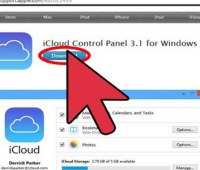
کاربران اپل می توانند به این سرویس ابری، بدون مراجعه به سایت icloud و استفاده از مرورگر، به اطلاعات ذخیره شده در icloud خود دسترسی داشته باشند.
فضای ابری محیطی است که کاربران می توانند فایل ها و اطلاعات خود را در آن نگهداری کنند و در هر کجای دنیا که به اینترنت متصل شوند به اطلاعات خود دسترسی خواهند داشت.
شرکت های زیادی این سرویس را به کاربران ارائه می دهند. شرکت اپل هم این سرویس را با نام iCloud در اختیار مشترکین خود قرار می دهد. کاربران محصولات شرکت اپل می توانند با ثبت نام در این فضای ابری، به 5 گیگا بایت فضای رایگان دسترسی داشته باشند که در صورت نیاز به فضای بیشتر می توانند آن را خریداری کنند.
برای دسترسی به فضای ابری شرکت اپل، کاربران باید وارد سایت icloud شوند. اپل این امکان را طوری در اختیار مشترکین خود قرار داده است که بتوانند از رایانه خود به صورت مستقیم به iCloud دسترسی پیدا کنند.
1- به صفحه کنترل پنل iCloud

آموزش استفاده از سرویس icloud
مرور گر خود را باز کنید و به آدرس www.icloud.com/icloudcontrolpanel مراجعه کنید که برنامه icloud را دانلود کنید.
2- کنترل پنل iCloud را نصب کنید

فضای ابری محیطی است که کاربران می توانند اطلاعات خود را در آن نگهداری کنند.
بر روی فایل دانلود شده کلیک کنید و مراحل نصب شروع شود. مرحله به مرحله نصب را پیش ببرید و در پایان Shortcut برنامه را در Desktop خود خواهید دید.
3-iCloud رافعال کنید

بر روی آیکون برنامه در Start Menu یا Desktop رایانه خود کلیک کرده و آن را باز کنید. در پنجره نمایان شده، نام کاربری و کلمه عبور خود را وارد کنید.
پس از اینکه در iCloud نام کاربری و رمز عبور خود را وارد کردید،می توانید به اطلاعات ذخیره شده در iCloud خود دسترسی داشته باشید. کافیست برنامه نصب شده را اجرا کنید تا عکس ها، شماره های تماس و دیگر اطلاعات خود را که در سرویس ابر اپل ذخیره کرده اید را ببینید.
منبع:yjc.ir


انجام محاسبات سریع در گوگل کروم
تلفن همراه، رایانه و حتی ساعت هوشمند ابزاری است که برای محاسبات آسان و سریع کاربران، یک ماشین حساب را در خود جای میدهند. بسیاری از کاربران هوشمند امروزی برای محاسبات ساده هم ترجیح میدهند از ماشین حساب کمک بگیرند تا مبادا اشتباه محاسباتی مرتکب شوند.
تا بهحال هنگامی که با کروم وبگردی میکنید، نیازمند انجام محاسبات ریاضی شدهاید؟ عددی را بر عدد دیگر تقسیم کنید، مجموع هزینه خریدهای روزانه خود را محاسبه کنید و ....
همانطور که میدانید انجام محاسبات ساده از طریق جستجوگر گوگل بسیار ساده است.
فرمولهای محاسباتی خود را در کادر جستجو وارد میکنید تا پس از فشار کلید اینتر، ماشین حساب گوگل فعال شده و نتیجه را بهنمایش درآورد. گوگل برای سادهتر کردن روش دسترسی به این ماشین حساب، ترفندی را در مرورگر کروم جای داده که برای اجرای آن میتوانید به این روش عمل کنید:
1ـ مرورگر کروم را اجرا کنید.
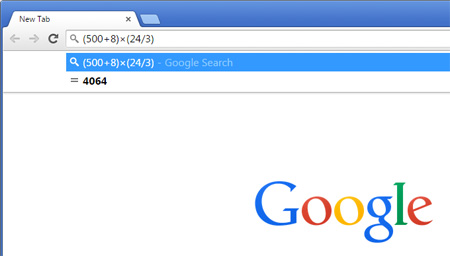
2ـ در نوار آدرس، فرمول موردنظر را وارد کرده و در کمتر از چند ثانیه نتیجه را مشاهده کنید.
بهعنوان مثال چنانچه عبارت (500+8)×(24/3) را وارد کنید نتیجه 4064 برای شما بهنمایش درخواهد آمد.
نکته: شما میتوانید از این ترفند برای تبدیل سریع واحدها نیز کمک بگیرید. بهعنوان مثال با وارد کردن عبارت = 2000g به نتیجه دو کیلوگرم خواهید رسید یا با وارد کردن عبارت = 3days به نتیجه 259200 ثانیه و عبارت 3days=hours به نتیجه 72 ساعت خواهید رسید. (2000 گرم معادل دو کیلوگرم و سه روز معادل 259200 ثانیه یا 72 ساعت است)
منبع:jamejamonline.ir

یکی از گزینه هایی که از طریق منوی راست کلیک در word اغلب به وسیله کاربران دیده می شود اما مورد استفاده قرار نمی گیرد گزینه Search with Bing است که به شما امکان جستجوی عبارت انتخاب شده در موتور جستجوی بینگ را می دهد. البته یکی از دلایل عدم تمایل به استفاده از این گزینه، بی میلی کاربران نسبت به استفاده از موتور جستجوی بینگ است.
اما شما می توانید با جایگزین کردن گوگل به جای بینگ، این گزینه را کاربردی تر نمایید. با ما همراه باشید.
البته هدف از این آموزش، این نیست که به شما بگوییم از چه موتور جستجویی استفاده کنید و اگر شما فکر می کنید که بینگ بهتر است پس ما شما را مجبور به این کار نمی کنیم اما باید از خودتان سوال کنید که چرا گوگل از بینگ محبوب تر است؟

تغییر موتورجستجوی پیش فرض در Word
مانند همه ترفندهای عالی ویندوز، برای این کار هم به ایجاد تغییرات در رجیستری نیاز دارید، پس با فشردن دکمه های Ctrl+R و باز کردن Run و تایپ کلمه regedit در پنجره این برنامه و زدن دکمه Enter وارد قلب تپنده ویندوز شوید و پس از ورود به کلید زیر بروید.
HKEY_CURRENT_USER\Software\Microsoft\Office\15.0\Common\General
در این کلید از قسمت سمت راست پنجره در یک محیط خالی راست کلیک کنید و از New گزینهString value را انتخاب کنید.

شما باید دو کلید با مشخصات زیر ایجاد کنید.
SearchProviderName – Google
SearchProviderURI – http://www.google.com/search?q=
در نهایت باید چیزی شبیه تصویر زیر داشته باشید.

و البته تغییری که باید مشاهده کنید، زمانی است که در Word بر روی یک قسمت انتخاب شده راست کلیک می کنید. و از این به بعد می توانید به جستجوی متن انتخاب شده در گوگل بپردازید.

منبع:ariamoons.com
 پرداخت
 استرس با جسم افراد چه می کند؟!
 گرفتگی شبانه عضلات پا؛ دلایل، پیشگیری و درمان
 طرز تهیه سالاد سیب زمینی ایتالیایی
 دلایل کاهش میل جنسی در مردان
 علت مشاوره ژنتیک قبل از ازدواج چیست؟
 خواص جوشانده پوست انار
 عکس نوشته های کاریکاتوری (مجید خسروانجم )
 چه کسی میتواند مانع پیشرفت شما شود؟
 ردیابی افراد روی نقشه به طور دقیق با تلفن همراه
 شادی کلام
 دانلود فیلترشکن هات اسپات شیلد(hot spot shield)برای اندروید
 طنز مثلا الکی...
 گالری عکس های عاشقانه ، زیبا و غمگین 2016
 نشانههای آستیگمات بودن چشم کودک
 10 علت اختلال نعوظ در مردان
 احادیثی در ارتباط با عبادت
 زنجير
 دکوراسیون داخلی منزل را پاییزی کنید
 تصاویر جذاب و دیدنی روز - یکشنبه 01 شهریور 94
 مهمترین معیار در ازدواج
 ورزش در هوای سرد، ورزش در زمستان