


 بیماری آتلكتازی چیست؟(علل و علائم)
چگونه در ویندوز ۱۰ برنامهها را پاک و لغو نصب کنیم؟

آموزش پاک و لغو نصب برنامه های نصب شده در ویندوز 10
مایکروسافت قابلیتهای بیشتری را برای آن دسته از کاربرانی که از ویندوز 10 بر روی تبلت ها یا سیستمهای مجهز به صفحات لمسی استفاده میکنند فراهم آورده است. از جمله اینگونه قابلیتها میتوان به قسمت تنظیمات جدید که از طریق آن حتی میتوان برنامههای مورد نظر را لغو نصب داد اشاره کرد.
هرچند کاربران کماکان میتوانند از طریق کنترل پنل برنامههای مورد نظر دسکتاپ خود را پاک کنند، با این حال ویندوز 10 دو روش دیگر را هم برای انجام این کار دارا میباشد. در ادامه با ما همراه ما باشید تا با شیوه پاک و لغو نصب کردن برنامههای مدرن و دسکتاپ در ویندوز 10 آشنا شوید.
لغو نصب برنامههای مدرن در ویندوز 10
لغو نصب فوری از طریق منوی استارت
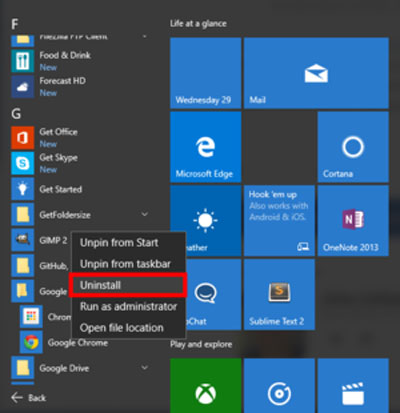
بهترین و سریعترین راه برای پاک کردن برنامههای مدرن یا دسکتاپ، لغو نصب آنها از طریق منوی استارت است. این قابلیت تا پیش از این در منوی مترو ویندوز 8 و 8.1 قابل دسترس قرار گرفته بود، با این حال در جدیدترین نسخه از سیستمعامل ویندوز میتوانید پس باز کردن منوی استارت پویا، به لیست برنامههای نصب شده رفته و پس از یافتن برنامه مورد نظر، با راست کلیک کردن بر روی آن و انتخاب گزینه Uninstall به همین راحتی از شر آن خلاص شوید؛ البته این روش برای برنامههای مدرن پین شده بر روی منوی استارت نیز کارساز است.
مدیریت بهتر برنامه از طریق تنظیمات سیستمی
اگر خواهان دریافت اطلاعات بیشتری در رابطه اپلیکیشنهای موجود بر روی دستگاهتان از جمله تاریخ نصب و حجم اشغال شده توسط آن هستید، بهتر است برای پاک و لغو نصب از طریق تنظیمات سیستمی اقدام نمایید. توجه داشته باشید که تاریخ نصب تمامی برنامهها هنگام ارتقا سیستمعامل، به آن زمان تغییر خواهند کرد. به زبان سادهتر هیچ تاریخ نصبی از ویندوز قبلی برجای نمانده است.
برای شروع به منوی استارت رفته و سپس مسیر Settings > System > Apps & features را دنبال کنید؛ چند لحظه تأمل فرمایید تا تمامی برنامه دسکتاپ و مدرن سیستم لیست شوند. بهطور پیشفرض تمامی برنامهها بر اساس حجم لیست شدهاند، با این حال اگر به دنبال برنامه خاصی هستید میتوانید Sort by name را انتخاب کنید.
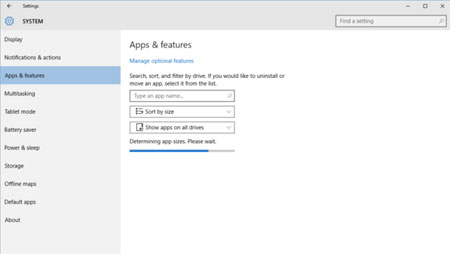
حال تا جایی که اپلیکیشن مورد نظر را پیدا کرده با پایین صفحه اسکرول کنید. هنگامیکه برنامه موردنظر خود را یافتید، روی آنیک بار کلیک کنید تا گزینه uninsta ظاهر uninstallfirefox-100599031-mediumشود.در مرحله آخر بر روی گزینه uninstall کلیک کرده و سپس مراحل حذف را تکمیل نمایید. البته لازم به ذکر است که با تایپ نام برنامه مورد نظر در قسمت Type an app name نیز میتوانید زودتر آن را بیابید.
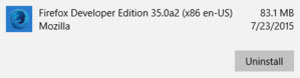
این نکته را باید یادآوری شویم که برای حذف برنامههای دسکتاپ نیز به همین منوال باید عمل کنید، با این حال لغو نصب این دسته از برنامهها کماکان از روش سنتی و از طریق کنترل پنل قدیمی نیز امکانپذیر خواهد بود.
منبع: farnet.ir
 بازیهای جذاب در تلگرام
 امنیت تلگرام خود را بالا ببرید
 غیرفعال کردن سایه اطراف پنجره های ویندوز ۱۰
 ردگیری ایمیلها در جیمیل
 پاکسازی کامل سرویسهای ویندوز
 تعميرکار فايرفاکس خود باشيد
 چگونه سریعتر وبگردی کنیم؟ +آموزش
 هفت روش برای جلوگیری از هک شدن
 اپلیکیشنی برای دانلود سریعتر ویدئوهای آنلاین
 آموزش رایت سی دی/دی وی دی توسط Nero Express
 پرداخت
 استرس با جسم افراد چه می کند؟!
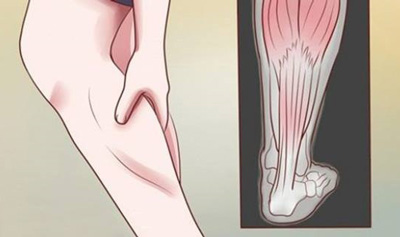 گرفتگی شبانه عضلات پا؛ دلایل، پیشگیری و درمان
 طرز تهیه سالاد سیب زمینی ایتالیایی
 دلایل کاهش میل جنسی در مردان
 علت مشاوره ژنتیک قبل از ازدواج چیست؟
 خواص جوشانده پوست انار
 عکس نوشته های کاریکاتوری (مجید خسروانجم )
 چه کسی میتواند مانع پیشرفت شما شود؟
 ردیابی افراد روی نقشه به طور دقیق با تلفن همراه
 شادی کلام
 دانلود فیلترشکن هات اسپات شیلد(hot spot shield)برای اندروید
 طنز مثلا الکی...
 گالری عکس های عاشقانه ، زیبا و غمگین 2016
 7 عاملی که باعث ضعیف شدن سیستم ایمنی بدن می شود
 جملات زیبا از گاندی
 مدل لباس عروس جدید و زیبا
 با استفاده از فناوری نانو کفه کفش ضد درد ساخته شد!
 آیا درباره شایع ترین مشکل هورمونی زنانه چیزی می دانید؟
 طرز تهیه تارت گوجه و کدو رژیمی
 درمان موهای آسیب دیده و سوخته
 اس ام اس و متن تبریک روز پزشک
 وقتی پوست عصبی می شود...