


 بیماری آتلكتازی چیست؟(علل و علائم)
۱۵ میانبر مهم صفحه کلید در ویندوز

کلیدهای میانبر در ویندوز
در صورتی که یکی از کابران ویندوز باشید ، حتما کم و بیش با کلید های میانبر آشنایی دارید. میانبر ها باعث افزایش سرعت و عملکرد شما در اجرای فرامین ویندوز می شوند به طور مثال شما می توانید با استفاده از میانبر Alt + F4 یک برنامه و یا یک پنجره ی در حال اجرا در ویندوز را در کسری از ثانیه ببندید.
در این مطلب تصمیم داریم ۱۵ کلید میانبر مفید ویندوز را به شما معرفی کنیم. برخی از این میانبر ها را به خوبی میشناسید و از آنها به طور منظم استفاده می کنید اما برخی از آنها نیز ممکن است برای شما جدید باشد که آنها را میتوانید در این مطلب بیاموزید.
۱ . حرکت در میان کلمات
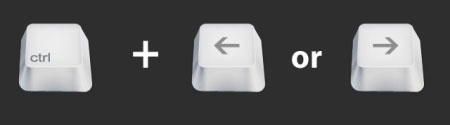
فرض کنید در حال تایپ یک متن می باشید ، در صورتی که قصد دارید بین کلمات تایپ شده حرکت کنید از کلید ترکیبی Ctrl و کلید های جهتی استفاده کنید.
۲ . انتخاب کلمه ها با هر حرکت
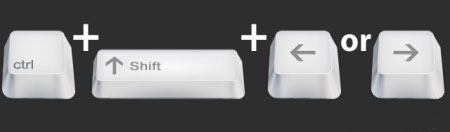
شما با استفاده از کلید های ترکیبی زیر می توانید کلمات اطراف نشانگر را انتخاب (highlight) کنید.
۳ . حذف یک کلمه
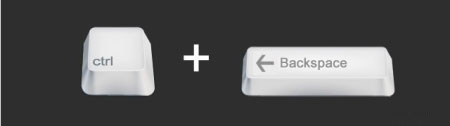
در صورتی که قصد دارید یک کلمه را در یک متن حذف کنید ، میتوانید از میانبر Ctrl + Backspace استفاده نمایید.
۴ . انتخاب تمام کلمه ها در یک سطر
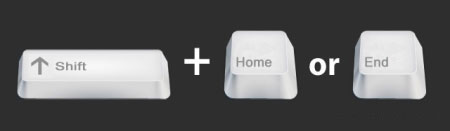
برای انتخاب تمام کلمه هایی که در یک سطر وجود دارند، می توانید از میانبر Shift + Home یا Shift + End استفاده کنید.
۵ . کوچک کردن (Minimize) تمامی پنجره های در حال اجرا در ویندوز
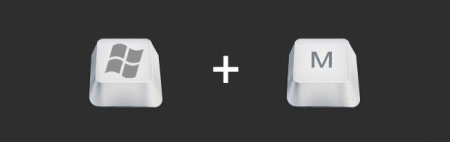
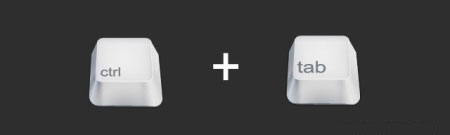
۶ . حرکت در بین پنجره های در حال اجرا در مرورگر
با استفاده از کلید ترکیبی Ctrl + Tab می توانید به سادگی ، بین پنجره های در حال اجرا در مرورگر ، جابه جا شوید.
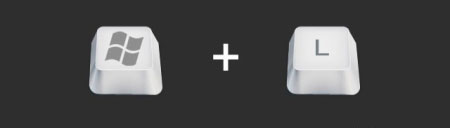
۷ . قفل کردن ویندوز
با این میانبر می توانید کامپیوتر خود را قفل کرده و به صفحه ورود ویندوز هدایت شوید.
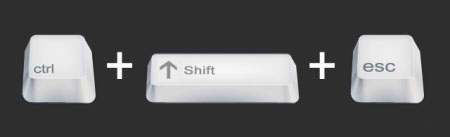
۸ . راه اندازی Task Manager
با استفاده از کلید های ترکیبی زیر ، Task Manager ویندوز شما راه اندازی خواهد شد.
۹ . عکسبرداری از کل صفحه
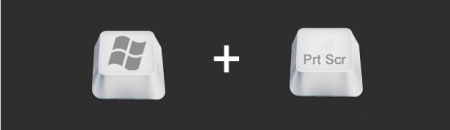
برای گرفتن عکس از کل صفحه نمایش و پنجره های آن میتوانید از میانبر Win + Prt Scr استفاده کنید.
۱۰ . تغییر نام یک فایل یا پوشه
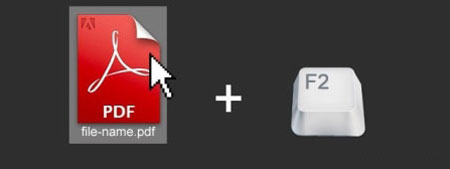
برای تغییر نام یک فایل یا پوشه ، ابتدا فایل مورد نظر را انتخاب کرده و سپس کلید F2 را فشار دهید.
۱۱ . زوم کردن
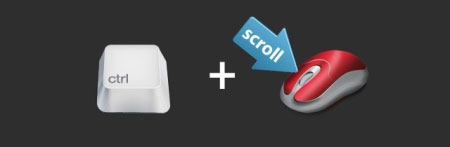
با استفاده از کلید Ctrl و اسکرول ماوس قادرید تا در بسیاری از برنامه ها مانند مرورگرها ، واژه پرداز ، فتوشاپ و … زوم کنید.
۱۲ . بازگشت به حالت زوم نرمال
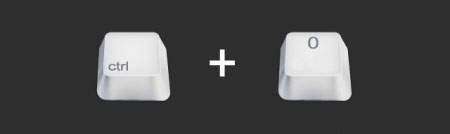
در صورتی که از میانبر قبلی (شماره ۱۱) استفاده کرده باشید و حالا قصد دارید زوم صفحه مورد نظر را به حالت نرمال و عادی برگشت دهید ، کافیست از میانبر Ctrl + 0 استفاده کنید.
۱۳ . بازکردن یک تب جدید در مرورگر
۱۴ . بازکردن دوباره تب های بسته شده در مرورگر
در صورتی که یک تب را در مرورگر خود به اشتباه بسته اید می توانید از میانبر Ctrl + Shift + T برای بازگشت ان استفاده کنید.
۱۵ . تمرکز مکان نما بر روی URL / قسمت جستجو در مرورگر
با استفاده از کلید های ترکیبی CTRL + L می توانید به سرعت آدرس موجود در بالای مرورگر خود را انتخاب کرده و روی ان عمل ویرایش و … انجام دهید

منبع: tarfandha.net
 بازیهای جذاب در تلگرام
 امنیت تلگرام خود را بالا ببرید
 غیرفعال کردن سایه اطراف پنجره های ویندوز ۱۰
 ردگیری ایمیلها در جیمیل
 پاکسازی کامل سرویسهای ویندوز
 تعميرکار فايرفاکس خود باشيد
 چگونه سریعتر وبگردی کنیم؟ +آموزش
 هفت روش برای جلوگیری از هک شدن
 اپلیکیشنی برای دانلود سریعتر ویدئوهای آنلاین
 آموزش رایت سی دی/دی وی دی توسط Nero Express
 پرداخت
 استرس با جسم افراد چه می کند؟!
 گرفتگی شبانه عضلات پا؛ دلایل، پیشگیری و درمان
 طرز تهیه سالاد سیب زمینی ایتالیایی
 دلایل کاهش میل جنسی در مردان
 علت مشاوره ژنتیک قبل از ازدواج چیست؟
 خواص جوشانده پوست انار
 عکس نوشته های کاریکاتوری (مجید خسروانجم )
 چه کسی میتواند مانع پیشرفت شما شود؟
 ردیابی افراد روی نقشه به طور دقیق با تلفن همراه
 شادی کلام
 دانلود فیلترشکن هات اسپات شیلد(hot spot shield)برای اندروید
 طنز مثلا الکی...
 گالری عکس های عاشقانه ، زیبا و غمگین 2016
 مشکلات سیکل ماهیانه زنان و راههای درمان آن
 رابطه ژیمناستیک و قد کودکان
 بهترین مکمل های غذایی برای افزایش وزن
 بررسی تاثیرات و فواید مایع منی بر زنان
 جزر و مد چیست؟
 طراحی سیستم زمین پست 400 کیلو ولت
 دانه شاهدانه، یکی از مغذیترین مواد غذایی
 اشتباهاتی که زن ها در مقابل مردان مرتکب می شوند
 لازانیا کدو، طرز تهیه لازانیا لوله ای با کدو
 بیماری هایی که موجب بارداری های پرخطر می شوند