


 بیماری آتلكتازی چیست؟(علل و علائم)
آموزش ترفندهای سیستم عامل ویندوز
همه این نکته را قبول دارند که سیستم عامل ویندوز پر کاربرد ترین سیستم عامل جهان است و می توان آن را محبوب ترین سیستم عامل هم در نظر گرفت. خیلی از کاربران هستند که سال هاست از نسخه های ویندوز استفاده می کنند و شاید بسیاری از ما خودمان را حداقل درباره استفاده از ویندوز حرفه ای بدانیم.
اما آنقدر نکته ها و ترفند های ریز در ویندوز وجود دارند که برای یاد گرفتن همه آنها مدت ها زمان لازم است. در ادامه قصد داریم 5 ترفند ساده را آموزش دهیم که با دانستن آنها نه تنها می تواند بهتر و راحت تر از ویژگی های ویندوز استفاده کنید، بلکه می توانید تبدیل به یک کاربر حرفه ای هم بشوید! برای یاد گرفتن این 5 ترفند با ما همراه باشید.
اضافه و حذف گزینه های منوی Send to
1- تغییر منوی Send to
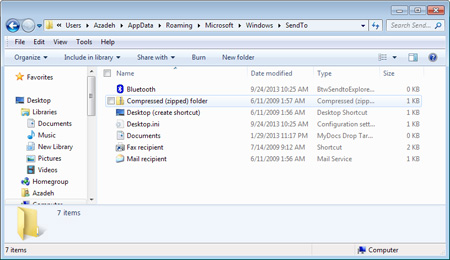
حتما با منوی Send to آشنا هستید. کافی است روی هر پوشه یا فایلی در ویندوز کلیک راست کنید و در میانه های منوی باز شده send to را پیدا کنید. در حالت عادی گزینه هایی مانند desktop، mail و فشرده سازی در این منوی فرعی وجود دارند اما می تواند خیلی راحت آن را به گونه ای که خودتان دوست دارید تغییر دهید تا گزینه های مورد نظر شما در آن نمایش داده شوند. برای این کار به مسیر زیر بروید:
C:\users\*username*\AppData\Roaming\Microsoft\Windows\SendTo
در این بخش تعدادی فایل مشاهده می کنید که مشابه همان مواردی هستند که در منوی فرعی send to نمایش داده می شوند. برای اینکه گزینه ای را از send to حذف کنید خیلی راحت باید همان مورد را از پوشه ای که در آن حضور دارید حذف کنید. از طرف دیگر برای اینکه گزینه جدیدی را اضافه کنید فقط کافیست پوشه ای را که می خواهید در بخش send to نمایش داده شود کپی کرده و آن را در همین قسمت paste کنید.
2- پوشه پیش فرض را تغییر دهید
اگر از ویندوزهای 7 یا 8 استفاده می کنید حتما می دانید که با باز کردن windows explorer پوشه کتابخانه یا library باز می شود. اما برای خیلی از کاربران این پوشه کارایی چندانی ندارد و شاید ترجیح دهید پوشه دیگری به جای آن به نمایش در بیاید. برای تغییر پوشه پیش فرض ویندوز مراحل زیر را انجام دهید:
- در کنار دکمه استارت روی windows explorer (یا file explorer) راست کلیک کنید، در منوی باز شده windows explorer (یا file explorer) را پیدا کنید و روی آن هم راست کلیک کرده و properties را انتخاب کنید. در پنجره ای که باز می شود خواهید دید که مسیر هدف چیزی شبیه به AppData\Roaming\Microsoft\Windows\Libraries تعریف شده است.
این مسیر را با هر مسیر دیگری که خودتان ترجیح می دهید عوض کنید. برای مثال اگر دوست دارید با کلیک کردن روی windows explorer پوشه دانلودها باز شود باید از آدرس C:\Users\*Username*\Downloads استفاده کرده و در نهایت روی ok کلیک کنید.
3- سرعت کپی کردن فایل ها را افزایش دهید
مایکروسافت تلاش کرده بود در ویندوز 8 سرعت کپی کردن فایل ها را افزایش دهد. با اینکه سرعت این کار در ویندوز 8 نسبت به سایر نسخه های این سیستم عامل بالاتر است، اما هنوز هم با مقدار ایده آل فاصله دارد. اگر دوست دارید سرعت کپی کردن فایل ها را افزایش دهید کافی است از برنامه TeraCopy استفاده کنید. این برنامه جایگزین دیالوگ کپی فایل ها در ویندوز خواهد شد و باید گفت با انجام این کار افزایش سرعت قابل توجهی را مشاهده خواهید کرد.
4- حالت God Mode را فعال کنید
هر چه باشد God Mode اسم جالبی دارد. با فعال کردن این حالت که توسط تیم توسعه دهندگان مایکروسافت ساخته شده، می توانید در یک مکان به تمامی تنظیمات ویندوز دسترسی داشته باشید و دیگر نیازی نیست برای پیدا کردن یک گزینه ساعت ها در کنترل پنل جست و جو کنید. برای فعال کردن God Mode ابتدا یک پوشه روی دسکتاپ بسازید و نام آن را به صورت زیر قرار دهید:
GodMode.{ED7BA470-8E54-465E-825C-99712043E01C}0
(البته 0 آخر را کپی نکنید، ما هم برای اینکه ترتیب نوشته حفظ شود آن را به انتهای آن اضافه کرده ایم). پس از تائید، شکل پوشه تغییر پیدا می کند و با باز کردن آن می توانید وارد حالت God Mode شوید. در این حالت بیش از 50 بخش مختلف با لینک به تنظیمات مشخص شده وجود دارند. این نکته را هم اضافه کنیم که اگر از ویندوز ویستا استفاده می کنید شاید با حالت God Mode مشکل پیدا کنید و مجبور شوید سیستم را در حالت safe mode اجرا کنید تا بتوانید پوشه را پاک کنید.
منبع:sakhtafzarmag.com
 مدل جدید گلکسی S7 اج را ببینید
 تبدیل عکسها به اثر هنری با تلگرام
 چگونه ویروس ها را از سیستم های اندرویدی حذف کنیم؟
 بازیهای جذاب در تلگرام
 بررسی گوشی جی ال ایکس آریا-glx aria
 امنیت تلگرام خود را بالا ببرید
 بدنه آیفون 7s تماما شیشهای خواهد بود؟
 آخرین تصاویر لو رفته از HTC 10 یک روز مانده به رونمایی
 رونمایی اچ تی سی از One X9
 گوشی بلک بری پورشه طلاکاری شد
 استرس با جسم افراد چه می کند؟!
 گرفتگی شبانه عضلات پا؛ دلایل، پیشگیری و درمان
 طرز تهیه سالاد سیب زمینی ایتالیایی
 دلایل کاهش میل جنسی در مردان
 علت مشاوره ژنتیک قبل از ازدواج چیست؟
 خواص جوشانده پوست انار
 عکس نوشته های کاریکاتوری (مجید خسروانجم )
 چه کسی میتواند مانع پیشرفت شما شود؟
 ردیابی افراد روی نقشه به طور دقیق با تلفن همراه
 شادی کلام
 دانلود فیلترشکن هات اسپات شیلد(hot spot shield)برای اندروید
 طنز مثلا الکی...
 گالری عکس های عاشقانه ، زیبا و غمگین 2016
 ماسک های انار برای انواع پوست ها
 جدیدترین تصاویر سولماز بازیگر سریال گوزل
 با شناخت محرک های میگرن از ابتلا به آن پیشگیری کنید
 به کودک دچار اختلال استرس پس از سانحه چگونه کمک کنیم؟
 موهایتان را به سبک ستارگان هالیوود کوتاه کنید
 فال روزانه پنج شنبه 22 مرداد 1394
 طرز تهیه سالاد هندوانه یونانی
 طرز تهیه ساندویچ زبان مکزیکی