صفحه تلگرام سایت مدل شو








آموزش کار با اپلیکیشن کاربردی Fastest Video Downloader
حتما تا بحال برای شما هم پیش آمده است که با اسمارت فون اندرویدی خود در یکی از سایت ها بخواهید فیلم های آنلاینی که در آن به نمایش در می آید دانلود کنید ولی گزینه ی دانلود فیلم در سایت موجود نباشد ، امروز قصد داریم برنامه ی کاربردی Fastest Video Downloader را به شما معرفی که به کمک آن می توانید فیلم های آنلاین موجود در سایت های مختلف را با سرعت بالا دانلود کنید.
کمپانی های فناوری به سمت تولید و عرضه اسمارت فون هایی پیش می روند تا تمامی نیازهای کاربرانشان را پاسخگو باشند. اما از سوی دیگر، نرم افزارهای متنوع و متفاوتی نیز وارد بازار فناوری شده اند تا با داشتن امکانات جدید بتوانند نگاه های بیشتری را به خود جلب کنند. یکی از این برنامه ها «Fastest Video Downloader» نام دارد. کاربران با نصب این برنامه می توانند به مشاهده فایل های ویدئویی بپردازند.
Fastest Video Downloader مرورگر منحصر به فردی است که نه تنها از سرعت بالایی برای دانلود ویدئو برخوردار است بلکه کیفیت پخش قابل توجهی نیز دارد. Fastest Video Downloader را نمی توان تنها یک مرورگر دانست زیرا امکان استفاده از آن در برخی از مرورگرهای دیگر نیز وجود دارد. اما کاربرانی که تمایل به دانلود ویدئوهای مختلف یا مشاهده ویدئوهای آنلاین دارند، می توانند از این مرورگر به عنوان یک راه حل مناسب استفاده کنند.

نرم افزار دانلود سریع ویدیو های آنلاین
نحوه ی کار این برنامه به این صورت است که اگر در سایتی باشید که گزینه ی دانلود ویدئو موجود باشید با کلیک کردن بر روی گزینه ی دانلود برنامه شروع به دانلود کردن آن ویدئو با سرعت بالا می کند ،و اگر در سایت موردنظر گزینه ی دانلود وجود نداشته باشد ولی یک پلیر پخش فیلم در سایت وجود داشته باشد صبر کنید تا صفحه کاملا لود شود و سپس بر روی گزینه ی Play کلیک کنید که در صورت استخراج شدن فیلم از سایت مربوطه یک آیکون دانلود قرمز در بالای صفحه ظاهر می گردد و به راحتی می توانید فیلم موردنظر را دانلود کنید .
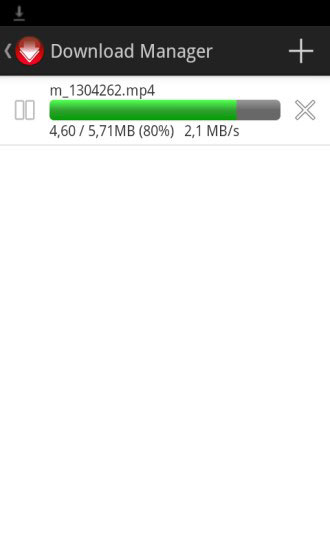
آشنایی با نرم افزار Fastest Video Downloader
بنا به گفته ی سازندگان برنامه اگر گزینه ی دانلود ظاهر نشد بر روی گزینه ی Pause کلیک کنید و یا چند بار روی گزینه های Play و Pause کلیک کنید و در صورت پیدا نشدن گزینه ی دانلود ، امکان دانلود در سایت مورد نظر نمی باشد.
توجه: به دلیل قوانین جدید یوتـ-ـیوب امکان دانلود فیلم های این سایت با استفاده از این نرم افزار نمی باشد.
ویژگی ها اپلیکیشن Fastest Video Downloader :
• مجهز بودن نرم افزار به یک مرورگر داخلی
• مدیریت دانلود پیشرفته با امکان با مکث و ادامه دانلود ،حذف فیلم مورد نظر وهمچنین ادامه ی دانلود از نقطه ی قبل در صورت قطع اینترنت
• مدیر فایل با امکانات بالا مانند تغییر نام ویدئو ، حذف ویدئو ، اشتراک گذاری ویدئوها
• دسترسی آسان به ویدئوهای دانلود شده
• پشتیبانی کامل از سایر مرورگر های خارجی
• امکانات 100 درصد رایگان
• امکان اشتراک گذاری ویدئوهای دانلود شده از طریق برنامه
• امکان مشاهده ی ویدئوی دانلود شده در برنامه
گردآوری:بخش کامپیوتر و اینترنت فانی یو
منابع:androidzoom.ir
mehrnews.com
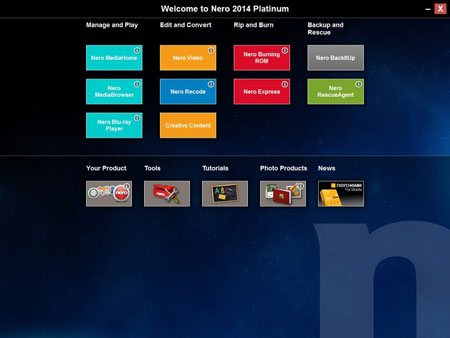
آموزش کار با نرم افزار Nero Express
رایت کردن یکی از مواردی است که ممکن است زیاد با آن سروکار داشته باشید . برای رایت کردن نرم افزارهای زیادی تاکنون منتشر شده است اما بی شک بهترین نرم افزار در این زمینه نرم افزار Nero می باشد . این نرم افزار از سالها قبل تاکنون منتشر می شود و همواره بهترین بوده است . در این پست قصد داریم طریقه رایت و انجام تنظیمات معقول را به صورت تصویری به شما آموزش دهیم .
در ابتدا شما نیاز به نرم افزار Nero دارید که مطابق با نیاز و سلیقه یک ورژن از این نرم افزار را دانلود کرده و بر روی سیستم خود نصب کنید .
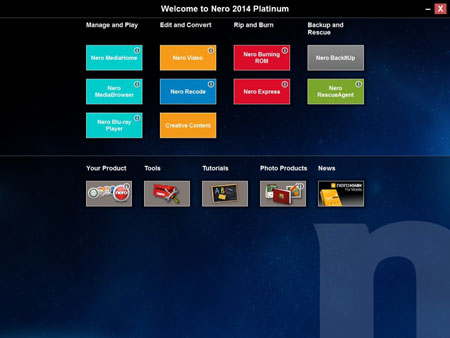
نرم افزار Nero را اجرا کرده و به بخش Nero Express بروید . با اجرا کردن آن با تصویری مانند شکل زیر مواجه می شوید که به توضیح بخش های آن خواهیم پرداخت .
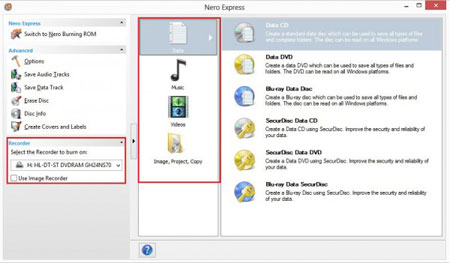
در قسمت Recorder می توانید درایوی را که میخواهید به وسیله آن سی دی/دی وی دی موردنظر را رایت کنید انتخاب کنید . با زدن تیک گزینه Use Image Recorder در واقع فایل های موردنظر را به جای سی دی یا دی وی دی در یک فایل img رایت خواهید کرد پس برای رایت سی دی یا دی وی دی تیک این گزینه را بردارید .
رایت فایل ها متناسب با نوع آنها
Data
قسمت Data برای فایل هایی است که مثل عکس و یا فرمت های ناشناخته و یا مخلوطی از انواع فرمت در یک دیسک استفاده می شود .ای قسمت بیشتر برای انتقال اطلاعات در کامپیوتر است اما پلیرهای جدید قابلیت خواندن ای نوع دیسک ها را نیز دارا می باشند .
Data CD : برای ریختن اطلاعات بر روی سی دی
Data DVD : برای ریختن اطلاعات بر روی دی وی دی
Blu-ray Data Disc : برای ریختن اطلاعات بر روی دیسک بلوری
گزینه هایی که دارای یک کلید می باشند برای مواردی کاربرد دارند که بخواهید بر روی دیسک خود رمز بگزارید در واقع بخواهید یک دیسک محافظت شده رایت کنید .
Audio

رایت فایل های صوتی بر روی سی دی و دی وی دی
قسمت Audio برای فایل های صوتی است .
Audio CD : با انتخاب این گزینه در واقع شما میتوانید تعداد کمی از فایل ها با فرمت MP3 , WMA را انتخاب کنید و خود نرم افزار این فایل ها را تبدیل کرده و بر روی دیسک رایت می کند . (در این روش تعداد کمی فایل درون دیسک جای می گیرد.)
Jukebox Audio CD : برای ریختن تعداد تقریبا زیادی فایل صوتی با فرمت MP3 , WMA بر روی سی دی
Jukebox Audio DVD : برای ریختن تعداد تقریبا زیادی فایل صوتی با فرمت MP3 , WMA بر روی دی وی دی
Jukebox Blu-ray Disk : برای ریختن تعداد تقریبا زیادی فایل صوتی با فرمت MP3 , WMA بر دیسک بلوری
Videos
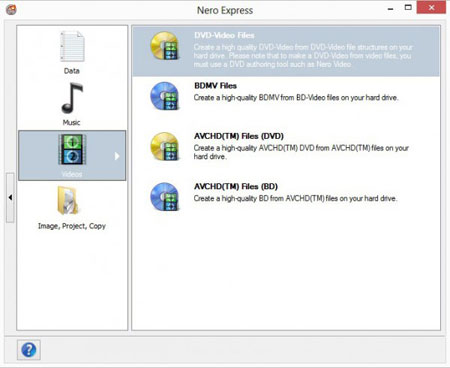
رایت فایل های ویدیویی بر روی سی دی و دی وی دی
این قسمت برای فایل های تصویری می باشد .
DVD Video Files : برای ریختن فایل هایی که خود فرمت های متناسب با دی وی دی را دارا می باشند .
BDMV Files : برای ریختن فایل های تصویری بر روی دیسک بلوری
AVCHD : برای ریختن فایل هایی که خود فرمت های متناسب با دی وی دی را دارا می باشند . (معمولا ویدئوهای سه بعدی)
Image, Project, Copy
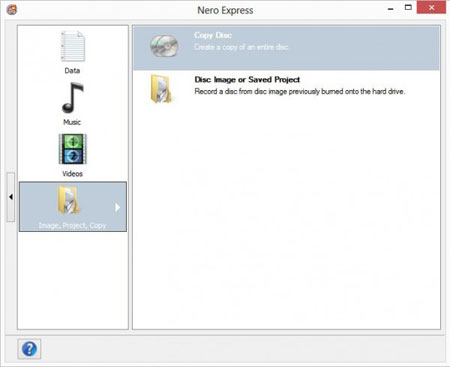
این قسمت دارای دو بخش است .
Copy Disk : کپی کردن یک دیسک از یک دیسک دیگر
Disk Image or Saved Project : برای رایت کردن یک فایل ایمیج گرفته شده
پس از انتخاب گزینه مورد نیاز به صفحه زیر می رسید .
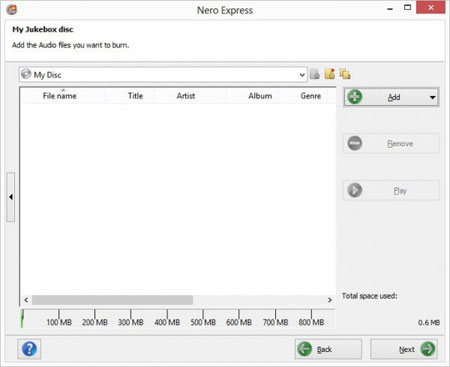
رایت سی دی/دی وی دی توسط Nero Express
از قسمت Add و سپس Files فایل های دلخواه را انتخاب کرده و Add کنید .
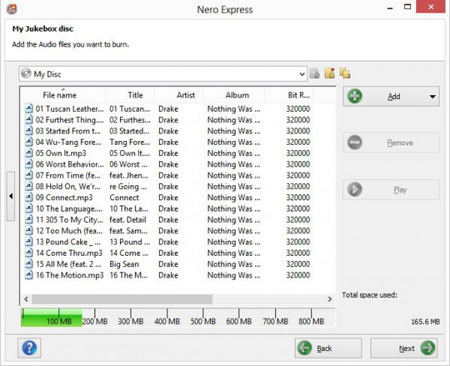
بر روی Next کلیک کنید تا به مرحله بعد بروید .
در این مرحله با تنظیم های متعددی مواجه خواهید شد که به توضیح هر کدام خواهیم پرداخت .
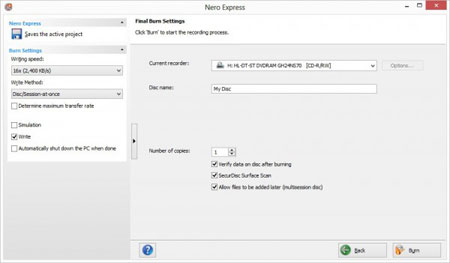
کپی کردن یک دیسک از یک دیسک دیگر با نرم افزار nero
از قسمت Writing speed می توانید سرعت نوشتن اطلاعات بر روی دیسک را تنظیم کنید که هر چه سرعت کمتر باشد دقت آن بیشتر می شود .
از قسمت Disk name می توانید برای دیسک خود یک نام انتخاب کنید .
با زدن تیک گزینه Verify data on disk after burning و SecurDisk surface scan پس از رایت کردن نرم افزار به اسکن فایل های رایت شده می پردازد و در واقع با این کار دقت پروسه رایت بیشتر میشود .
با زدن تیک گزینه Allow files to be added later شما به اصطلاح ته دیسک را باز می گزارید تا بعد بتوانید فایل های دیگری را به دیسک اضافه کرده و آن را دوباره رایت کنید .
با اتمام تنظیمات بر روی Burn کلیک کنید تا دیسک شروع به رایت شدن کند .
منبع:pcquest.ir
تعداد صفحات : 4
 بیماری آتلكتازی چیست؟(علل و علائم)
 پرداخت
 استرس با جسم افراد چه می کند؟!
 گرفتگی شبانه عضلات پا؛ دلایل، پیشگیری و درمان
 طرز تهیه سالاد سیب زمینی ایتالیایی
 دلایل کاهش میل جنسی در مردان
 علت مشاوره ژنتیک قبل از ازدواج چیست؟
 خواص جوشانده پوست انار
 عکس نوشته های کاریکاتوری (مجید خسروانجم )
 چه کسی میتواند مانع پیشرفت شما شود؟
 ردیابی افراد روی نقشه به طور دقیق با تلفن همراه
 شادی کلام
 دانلود فیلترشکن هات اسپات شیلد(hot spot shield)برای اندروید
 طنز مثلا الکی...
 گالری عکس های عاشقانه ، زیبا و غمگین 2016
 قصر هیمه جی در ژاپن (+تصاویر)
 ازدواج الاغ با زن آمریکایی
 طرز تهیه سالاد گوجه با هندوانه مخصوص تابستان
 پارکت ها را چگونه تمیز کنیم که صدمه نبیند؟
 همسر آزاری، همسر آزاری و عشق فراموش شده
 دانستنیهایی که درباره رنگ کردن مو باید بدانید