loading...
پیامک سرای نقطه به نقطه
صفحه تلگرام سایت مدل شو

آخرین ارسال های انجمن
عنوان پاسخ بازدید توسط
بیماری‌ آتلكتازی چیست؟(علل و علائم) 0 99 romina
سریع شدن نمایش منو و پنجره هاباترفند ساده! 0 92 romina
نکات ایمنی برای جلوگیری از آتش سوزی منزل 0 102 romina
چه باید کرد تا کودک مان خواب راحت و بدون مشکلی داشته باشد؟ 0 115 romina
۶ ترفند طلایی برای مقابله با آثار پیری 0 116 romina
خواص روناس (طبیعت و خواص درمانی) 0 97 giti
کاربردهای موثر پودر بچه 0 134 giti
باگ عجیب در نوار تسک‌بار ویندوز 7! 0 102 giti
سندروم متابولیک چیست؟ 0 94 giti
انواع شخصیت و ابراز خشم 0 113 giti
حد و حدود کنجکاوی در بچه ها باید به چه میزانی باشد؟ 0 101 giti
آیا قند خون با سرطان ارتباط دارد؟ 0 112 behniya
آیا والدین باید قصه خواب دیدن کودکانشان را باور و تفسیر کنند؟ 0 93 behniya
روش ضبط تماس های تلفنی در سیستم عامل های مختلف 0 94 behniya
نحوه از بین بردن جای مبلمان 0 96 behniya
احساس افسردگی می‌کنید؟ موسیقی شاد گوش بدهید! 0 100 behniya
10 کلید طلایی برای زنانی که خواهان ارتباط موفق با شوهر خود هستند 0 110 behnaz
جملات جالب خنده دار و خواندنی (2) 0 123 behnaz
این مواد را به ماست اضافه نکنید 0 87 behnaz
از دوست داشتن(فروغ فرخزاد) 0 95 behnaz
admin بازدید : 79 چهارشنبه 28 مرداد 1394 نظرات (0)


افزونه‌های مرورگر, ذخیره‌سازی پسوردها

آموزش ادغام مرورگرهای فایرفاکس و کروم


مرورگرهای کروم (Chrome) و فایرفاکس (Firefox)، از مرورگرهای موفق دنیای وب و اینترنت هستند. هر یک از این مرورگرها، همراه با افزونه‌های متنوع و ویژگی های جذابی عرضه شده‌اند. استفاده از هر دوی آنها باهم ممکن گیج‌کننده و باعث بی‌نظمی شود. اما ادغام کردن و یکی‌کردن عملکردهای آنها شاید از این بی‌نظمی بکاهد. در این مقاله به بررسی شیوه‌های ادغام کردن این مرورگرها می‌پردازیم.


روش‌های مختلفی برای تلفیق کردن ویژگی‌های دو مرورگر محبوب کروم و فایرفاکس وجود دارد؛ در این مطلب سعی می‌شود ده مورد از برترین این روش‌ها را توضیح می‌دهیم.

۱. همگام‌سازی پسوردها
روش‌های مختلفی برای همگام‌سازی پسوردها برای هر دو مرورگر کروم و فایرفاکس وجود دارد. برنامه‌ی LastPass یکی از بهترین این روش‌ها است که قبلا در راهنمای جامع LastPass به معرفی و آموزش کار با آن پرداخته بودیم. هر آنچه را که در مورد نحوه‌ی ذخیره‌ی پسوردهایتان یاد گرفته‌اید فراموش کنید و فقط این را به خاطر بسپارید؛ LastPass. این برنامه شیوه‌ی ذخیره‌سازی پسوردهای شما را متحول می‌کند. Lastpass پسوردهای شما را هنگام ورود به وبسایت‌ها،همگام‌سازی می‌کند؛ پس از آن، هنگامی که شما به همان وبسایت رفتید و اگر از شما رمز عبور درخواست کند، این برنامه به صورت خودکار رمز شما را وارد می‌کند؛ بدون اینکه حتی شما رمز یا اسم کاربری‌تان را وارد کنید. اگر این برنامه برای شما جذاب نبود می‌توانید password1، RoboForm، یا PasswordBox را نیز امتحان کنید.


همگام‌سازی پسوردها, افزونه‌های مرورگر


٢. همگام‌سازی Bookmarkها
برنامه‌ی Xmarks،افزونه‌ای کاربردی برای ذخیره‌ی Bookmarkها است. با نصب این افزونه،از هر مرورگری که استفاده می‌کنید،Bookmarkهای شما نشان داده خواهند شد. با استفاده از این افزونه، شما می‌توانید پروفایل‌ها برای Bookmarkها را بر اساس ارتباط آنها ایجاد کنید؛ بنابراین شما می‌توانید Bookmarkها‌یتان را به صورت گروه‌‌بندی‌شده (مثلا Bookmarkهای شخصی یا Bookmarkهای کاری) ایجاد کنید.


یک راه دیگر برای همگام‌سازی Bookmarkها، بکاپ گرفتن (Backup) از آنهاست. با استفاده از برنامه‌ی EverSync از Bookmarkهایتان یک بکاپ بگیرید و آنها را در کروم و فایرفاکس همگام‌سازی کنید.


۳. از یک صفحه مشترک استفاده کردن
با استفاده از یک New tab مشترک، دیگر نیازی نیست که وقت‌تان را برای پیدا کردن وبسایت‌های پرکاربرد هدر دهید. افزونه‌ی FVB Speed dial به شما اجازه می‌دهد تا Speed dialهای گروهی ایجاد کنید، پس‌زمینه را به دلخواه شخصی‌سازی کنید، و خیلی کارهای دیگر که می‌توانید با آن انجام دهید.


۴-انتقال دادن لینک‌ها و تب‌ها
Copy-Paste کردن لینک‌ها، از فایرفاکس به کروم، کاری کسل‌کننده و وقت‌گیر است. با افزونه‌ی Open In Chrome، شما می‌توانید به راحتی همه‌ی لینک‌هایتان را از فایرفاکس به کروم انتقال دهید. همچنین این افزونه از بازکردن لینک‌ها در صفحات وب نیز پشتیبانی می‌کند.


افزونه‌ی Open with chrome، همین کار را برای مرورگر کروم انجام می‌دهد. اگر از xmark و EverSync برای مدیریت کردن بوکمارک‌هایتان استفاده می‌کنید، می‌توانید از این افزونه‌ی Open In Chrome هم برای همگام‌سازی speed dialها، و بازکردن تب‌هادر مرورگرها نیز استفاده کنید.


۵. نصب افزونه‌های مشترک
تا جایی که ممکن است افزونه‌هایی را نصب کنید که در هر دو مرورگر کروم و فایرفاکس وجود دارند. این کار باعث می‌شود زمانی که از یک مرورگر به مرورگر دیگر می‌روید، رابط کاربری و دنباله‌کار، ثابت باقی بماند. در زیر تعدادی از افزونه‌ها که در هر دو مرورگر کروم و فایرفاکس وجود دارند آورده شده‌است.


افزونه‌ shareaholic: برای bookmark کردن و به اشتراک گذاشتن محتوای وبسایت‌های مختلف
افزونه Evernote clearly: برای مشاهده صفحات وب به صورت واضح تر و کوچکتر
افزونه nimbus screenshot:برای عکس گرفتن و تفسیر کردن اسکرین شات‌ها


۶. وصل کردن ویژگی‌های منحصربفرد مرورگرها به‌هم
مرورگر کروم از ویژگی‌های منحصربفرد عالی برخوردار است که باعث شده کاربران نتوانند از آن دل بکنند. همینطور برای فایرفاکس ویژگی‌های خاصی وجود دارد که در کروم نمی توان یافت. خبر خوب این است که افزونه‌های زیادی وجود دارند که می‌توانند ویژگی‌های خاص هر مرورگر را به هم وصل کنند.


افزونه‌های مرورگر, ذخیره‌سازی پسوردها

مرورگرهای کروم و فایرفاکس از مرورگرهای موفق دنیای وب هستند.


FAUXBAR
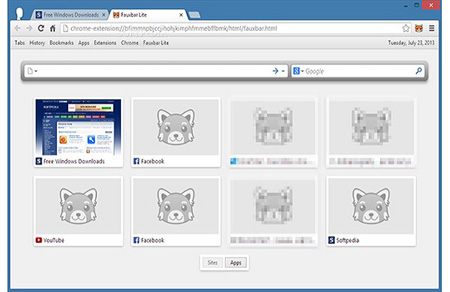
اگر از طرفداران نوار وضعیت فایرفاکس هستید، میتوانید با افزونه‌ی FAUXBAR آن را به کروم انتقال دهید. برای فعال کردن این افزونه، می‌توانید از نوار ابزار آن را انتخاب کنید و یا اینکه برای آن یک میانبر بر روی صفحه‌کلید تعریف کنید.


مرورگر کروم, همگام‌سازی پسوردها


Hide Caption Titlebar Plus
افزونه‌ای طراحی‌شده برای فایرفاکس که به شما اجازه می‌دهد تا نوار عنوان را مخفی کنید. این کار باعث می‌شود که شما نوار عنوان زیباتر و کوچک‌تری همچون نوار ابزار کروم، همراه با صفحه‌نمایش بزرگ‌تری در اختیار داشته باشید.


۷. تلفیق نگاه و احساس
نه تنها از نظر عملکرد، بلکه از نظر ظاهری نیز می‌توانید کروم و فایرفاکس را بیشتر باهم ادغام کنید؛ کاری که می‌تواند جذابیت بیشتری برای شما هنگام کار کردن با این مرورگرها برای شما به ارمغان بیاورد. برای این کار می‌توانید از تم‌هایی که از توسعه‌دهنده‌گان یکسانی هستند استفاده کنید. برای مثال اگر شما از تم LavaFox V2 برای فایرفاکس استفاده می‌کنید، می‌توانید از همتای آن، یعنی LavaChrom هم برای مرورگر کروم بهرمند شوید. علاوه بر این، با افزونه‌ی stylish یک تم سفارشی را برای هر دوی این مرورگرها تعریف کنید و ظاهری شیک‌تر به آنها بدهید.


همگام‌سازی پسوردها, افزونه‌های مرورگر

همگام‌سازی مرورگر گوگل کروم و مرورگر موزیلا فایرفاکس


۸. استفاده از میانبر‌های صفحه کلیدی مشترک
میانبرهای صفحه کلید در مرورگرهای مختلف از کروم و فایرفاکس به صورت استاندارد تعریف شده‌اند؛ بدین معنی که همه‌ی آنها یک کار یکسانی را انجام می‌دهند. برای مثال در هر دوی این مرورگرها، از ترکیب Ctrl + T برای باز کردن یک Tab جدید و از Ctrl + D برای Bookmark کردن صفحه‌ی جاری استفاده می‌شود. سعی کنید همه‌ی میانبرهای کلیدی مشترک را به خاطر بسپارید و از آنها برای بالا بردن سرعت گردش کاری‌تان استفاده کنید. اما اگر مایل هستید که این میانبر‌ها را با سلیقه‌ی خودتان سفارشی کنید، افزونه‌ی customizable shortcuts برای Firefox و افزونه‌ی shortkeys برای کروم این کار را به راحتی انجام می‌دهد.


۹. اشتراک‌گذاری Notepad
چه مایل به درست‌ کردن یک لیست‌کاری باشید و یا یادداشت کردن چیزی، در هر دو حالت، جای خالی یک دفترچه‌ یادداشت دیجیتالی آماده را احساس می‌کنیم.
برخی اپلیکیشن‌های مبتنی بر وب همچون writer یا simplenote می‌تواند انتخاب عالی برای این کار باشد.


۱۰. همگام‌سازی حرکت مرورگرها
ممکن است شما توجه زیادی به چگونگی پاسخ‌های مرورگرتان در هر مرحله از کار با آن نداشته باشید، اما این امر به مرور به بخشی از جریان‌کاری شما تبدیل می‌شود. برای جابجایی راحت‌تر بین فایرفاکس و کروم، پاسخ‌های آنها را به یک شیوه یکسان تنظیم کنید.


در اینجا چند روش را که می‌توانید انجام دهید برای شما مثال می‌زنیم:
استفاده از موتور جستجوی یکسان و کلیدهای میانبر یکسان
استفاده از یک Home page مشترک
استفاده از پوشه‌ی دانلود مشترک
تنظیم کردن یکسان حرکت Tabها در هر دو مرورگر
منبع:zoomit.ir

admin بازدید : 95 سه شنبه 27 مرداد 1394 نظرات (0)


احتمالا شما با چند روش برای افزایش و حفظ ماندگاری عمر باتری لپ‌تاپ خود آشنا هستید؛ برای مثال، همه می‎‌دانیم که کاهش دادن نور صفحه‌نمایش و یا غیرفعال کردن بلوتوث و وای‌فای به افزایش و ماندگاری عمر باتری کمک خواهد کرد. اما جالب است بدانید علاوه بر این روش‌ها، راه‌های موثرتر دیگری نیز وجود دارد که همواره به آن‌ها بی‌توجه بوده‌ایم. در ادامه مطلب، به بررسی این روش‌ها خواهیم پرداخت.


ترفندهای کامپیوتری , نگهداری از باتری لپ تاپ

راههای افزایش عمر باتری لپ تاپ


1- اجازه ندهید باتری لپ‌تاپ‌تان، کاملا خالی شود!
از باتری لپ‌تاپ خود کار بکشید. اجازه ندهید هنگامی‌که باتری لپ‌تاپ خود را شارژ می‌کنید، لپ‌تاپ شما برای یک مدت طولانی استفاده نشود. از لپ‌تاپ خود باید حداقل هر دو یا سه هفته یک‌بار، استفاده نمایید تا باتری تنبل نگردد.


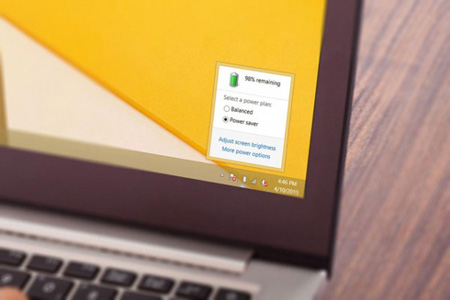
هم‌چنین اجازه ندهید تا باتری کاملا خالی شود؛ البته اکثر لپ‌تاپ‌های امروزی به‌گونه‌ای طراحی شده‌اند تا پیش از کامل خالی شدن باتری، خاموش شوند. خوش‌بختانه در سیستم‌عامل ویندوز 7، 8 و 10، تنظیماتی برای افزایش طول عمر باتری گنجانده شده است؛ برای ورود به آن، کافی است دکمه‌های ویندوز و S را هم‌زمان فشرده و سپس در نوار جستجو، عبارت power را تایپ نمایید. حال برروی Power Options کلیک کرده و در بخش Prefered Plans، یکی از حالت‌ها را به‌ میل خود انتخاب نمایید.


افزایش میزان شارژدهی باتری , تنظیمات سیستم‌عامل


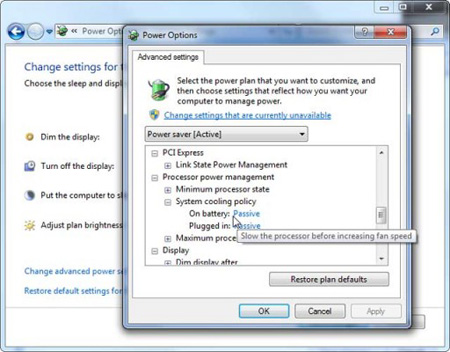
برای شخصی‌سازی حالت مدنظر خود، به مسیر Change plan settings⇒ Change Advanced power settings وارد شده و سپس تغییرات مدنظر خود را اعمال کنید. توجه داشته باشید که غیرفعال کردن و یا تغییردادن برخی گزینه‌ها در بخش Change Advanced power settings، می‌تواند برخی از ویژگی‌های لپ‌تاپ شما را غیرفعال نماید.


باتری لپ‌تاپ , افزایش عمر باتری لپ‌تاپ

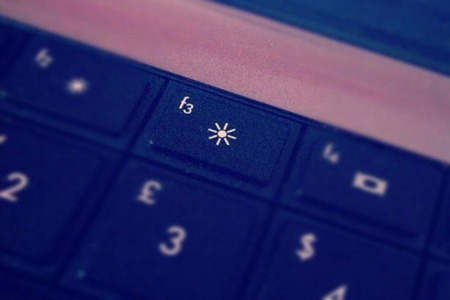
کم کردن نور صفحه نمایش لپ تاپ باعث کاهش مصرف شارژ باتری می شود.

 
2- روشنایی نمایشگر لپ‌تاپ خود را کاهش دهید
یکی از مواردی که همواره در هر وسیله قابل‌حمل الکترونیکی نظیر گوشی‌های هوشمند و لپ‌تاپ مقدار زیادی از شارژ باتری را مصرف می‌کند، صفحه‌نمایش است. یکی از ساده‌ترین روش‌ها برای افزایش میزان شارژدهی باتری، کاهش دادن روشنایی نمایشگر است. برای این‌کار، کافی‌ست در صفحه کلید لپ‌تاپ خود، کلید عملکرد یا Fn را نگه‌داشته و سپس دکمه روشنایی را فشار دهید.


3- به‌جای استفاده از حالت Sleep، از Hibernate استفاده کنید
هنگامی‌که لپ‌تاپ خود را در حالت Sleep قرار می‌دهید، لپ‌تاپ مقدار اندکی از شارژ باتری را برای برق‌رسانی به حافظه‌ رم استفاده نموده تا وضعیت سیستم‌عامل در حافظه رم بارگذاری شده باقی بماند تا هروقت که شما به لپ‌تاپ خود نیاز داشتید، سیستم‌عامل را در عرض چندثانیه برای استفاده شما آماده سازد. در حالت Hibernate، وضعیت سیستم‌عامل برروی هارد درایو ذخیره شده و سپس لپ‌تاپ خاموش می‌شود. در حالت دوم، تقریبا هیچ شارژی مصرف نمی‌شود!


بنابراین، اگر قصد ندارید تا از لپ‌تاپ خود برای چندین ساعت استفاده کنید، توصیه می‌شود به‌جای استفاده از حالت Sleep، آن را برروی حالت خواب‌زمستانی یا Hibernate قرار دهید تا شارژدهی باتری، افزایش یابد.


4- امکانات غیرضروری را غیرفعال نمایید
امروزه در تمامی لپ‌تاپ‌ها، بلوتوث و وای‌فای وجود دارد؛ حتی برخی نیز از اینفرارد پشتیبانی می‌کنند. فعال بودن این امکانات به دلیل استفاده از شارژ باتری، ماندگاری آن را کاهش می‌دهد. به‌عنوان یک پیشنهاد، هنگامی‌که از بلوتوث و وای‌فای لپ‌تاپ خود استفاده نمی‌کنید، برای کم‌نشدن شارژ باتری، آن‌ها را غیرفعال نمایید.


نحوه غیرفعال کردن بلوتوث خیلی ساده است؛ کافی است در صفحه کلید، دکمه عملکرد یا Fn را نگه‌داشته و سپس کلیدی را که با نماد بلوتوث مشخص شده است، فشار دهید. برای غیرفعال کردن وای‌فای، ابتدا برروی نماد شبکه در نوار وظیفه سیستم‌عامل ویندوز خود کلیک راست کرده و سپس مسیر زیر را دنبال نمایید:

Open Network and Sharing Center⇒Change Adaptor Settings


اکنون برروی آیکون مربوط به وای‌فای آداپتور خود کلیک راست نموده و گزینه Disable را انتخاب کنید.


5- به‌دلایل نرم‌افزاری،  توجه نمایید
برای افزایش میزان شارژدهی باتری، به موارد زیر توجه داشته باشید:
• از Screen Saver استفاده نکنید. واقعیت آن است که اسکرین‌سیورها برخلاف نامی که دارند، دیگر از چیزی محافظت نمی‌کنند و تنها شارژ باتری لپ‌تاپ شما را ‌به‌هدر می‌دهند. بنابراین تنظیمات سیستم‌عامل لپ‌تاپ خود را به‌گونه‌ای تغییر دهید که پس از مدتی، در صورتی‌که شما از آن استفاده نمی‌کنید، صفحه نمایش خاموش شود.


• برنامه‌های کم‌تری را در پس‌زمینه اجرا نمایید. امکان دارد که ندانید ولی به‌اجرا درآوردن چندین برنامه به‌صورت هم‌زمان، شارژ باتری لپ‌تاپ  شما را زودتر به‌اتمام خواهد رساند. شما باید برروی برنامه‌هایی که در پس‌زمینه سیستم‌عامل لپ‌تاپ اجرا می‌شوند و شارژ باتری آن را مصرف می‌کنند، نظارت داشته باشید. برای این‌کار در سیستم‌عامل ویندوز، به‌صورت هم‌زمان دکمه‌های Ctrl و ALT و Delete را فشار داده و سپس TaskManager را انتخاب کنید.


ترفندهای کامپیوتری , نگهداری از باتری لپ تاپ

دیفرگمنت کردن سیستم عامل یکی از راههای کاهش مصرف شارژ باتری لپ تاپ است.


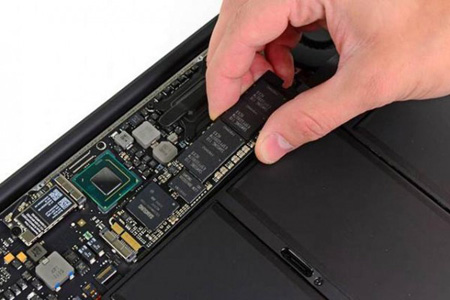
 6- برروی لپ‌تاپ خود، از یک درایو SSD استفاده کنید
استفاده از درایو SSD برای لپ‌تاپ، می‌تواند مصرف شارژ باتری آن‌را به‌طور قابل‌توجهی کاهش دهد. اگر لپ‌تاپ شما هنوز از هارددیسک‌های مکانیکی استفاده می‌کند، پیشنهاد می‌دهیم که یک SSD را برای آن مدنظر داشته باشید. البته درایو خشک کمی گران‌قیمت است!


7- هارددیسک خود را دیفرگمنت نمایید
اگر هزینه استفاده از درایو جامد یا SSD برای شما توجیه‌پذیر نیست، می‌توانید به‌منظور کاهش مصرف شارژ باتری از سوی هارددیسک، آن را به‌طور منظم دیفرگمنت نمایید. هنگامی‌که فایل‌های موجود در هاردرایو شما نامنظم باشند، لپ‌تاپ‌تان باید سخت‌تر کار کند تا بتواند اطلاعات موجود بررروی هارددرایو را دریافت نماید.


بنابراین اگر هارددیسک خود را به‌طور منظم دیفرگمنت کنید، اطلاعات موجود برروی آن دسته‌بندی خواهد شد و لپ‌تاپ شما می‌تواند با صرف انرژی کم‌تر، آن‌ها را بازیابی نماید. برای این‌کار در سیستم‌عامل ویندوز، به My Computer یا This PC وارد شده و برروی یکی از درایوهای لپ‌تاپ خود کلیک راست نمایید. اکنون گزینه Properties را انتخاب کرده و از سربرگ Tool، عبارت Optimize را برگزینید. سپس در پنجره بازشده، درایو اصلی لپ‌تاپ خود را انتخاب کرده و برروی Analyze کلیک نمایید. در نهایت، با انتخاب Optimize، فرآیند یکپارچه‌سازی درایو اصلی لپ‌تاپ شما آغاز خواهد شد. این‌ کار را برروی بقیه درایوهای لپ‌تاپ خود نیز انجام دهید!


8- مراقب حرارت لپ‌تاپ خود باشید!
اگر دمای داخل لپ‌تاپ شما بالا باشد، طول عمر باتری آن به‌طور آهسته کاهش خواهد یافت. مطمئن شوید که دریچه‌های هوای لپ‌تاپ‌تان، مسدود نباشد. بالا بودن درجه حرارت داخل لپ‌تاپ، باعث خواهد شد تا سیستم‌ خنک‌کننده داخلی لپ‌تاپ برای سردکردن قطعات بیشتر تلاش نماید. هم‌چنین توصیه می‌شود که لپ‌تاپ خود را در برابر نور خورشید یا در اتومبیل‌ گرم‌شده‌تان، ترک نکنید!
منبع:itresan.com

admin بازدید : 243 سه شنبه 27 مرداد 1394 نظرات (0)


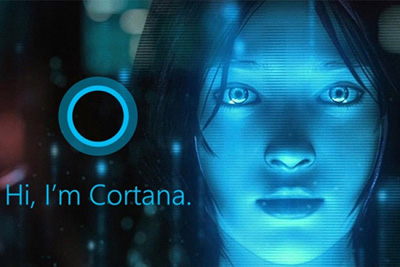
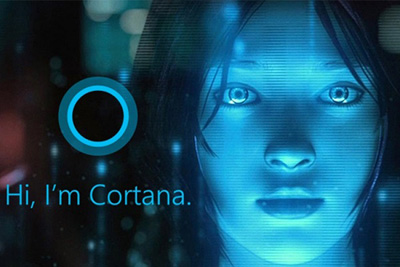
بدون تردید دستیار صوتی کورتانا یکی از جذاب‌ترین قابلیت‌های ویندوز ۱۰ مایکروسافت است. به احتمال قوی پیش از قدم نهادن کورتانا به عرصه‌ی رقابت، با دستیارهای شخصی گوگل ناو و سیری اپل برای دستگاه‌های هوشمند قابل حمل آشنایی دارید. اما، هم‌اکنون دستیار صوتی شایسته و جذابی به نام کورتانا برای سیستم‌های دسکتاپ ویندوزی به لیست رقابت کنندگان اضافه شده است.
 

 دستیار صوتی مایکروسافت, آموزش کامپیوتر

کورتانا نام دستیار شخصی هوشمند در ویندوز ۱۰ است.


همان‌طور که می‌دانید، هریک از بزرگان دنیای تکنولوژی (اپل و گوگل) دستیار صوتی مختص به خود را دارند؛ حتی برخی از توسعه دهندگان متفرقه هم، اقدام به توسعه‌ی دستیار صوتی خود (Hound) کرده‌اند. پس جای تعجبی ندارد که شرکت مایکروسافت (غول نرم‌افزاری دنیای تکنولوژی) هم با دستیار صوتی خود تحت عنوان کورتانا پا به این عرصه بگذارد. کورتانا یکی از شخصیت‌های بازی هیلو بوده و بیشتر ویژگی‌های آن، برگرفته از این بازی است. در ادامه‌ی مقاله نحوه‌ی به دست آوردن اطلاعات، مدیریت برنامه‌ها و حتی اجرای برخی از فرمان‌های گوگل، به وسیله‌ی این دستیار جالب را بیان خواهیم کرد.


 دستیار صوتی مایکروسافت, آموزش کامپیوتر

دستیار صوتی کورتانا یکی از جذاب‌ترین قابلیت‌های ویندوز ۱۰می باشد.


استفاده از کورتانا: صدا در برابر تایپ
قبل از شروع استفاده از کورتانا بایستی با حساب کاربری مایکروسافت خود که موقعیت مکانی آن روی ایران تنظیم نشده، وارد ویندوز ۱۰ شوید. همچنین می‌توانید این کار را هنگام استفاده از کورتانا، که ورود به حساب مایکروسافت را بعد از وارد کردن نام یا نام مستعار از شما درخواست می‌کند، انجام دهید.


مورد بعدی، فعال کردن گزینه‌ی Location با کلیک بر روی دکمه‌ی لغزنده‌ی آن در مسیر Settings→ Privacy→ Location است. مورد آخر هم، تنظیم موقعیت مکانی ویندوز از مسیر Settings→ Time & Language→ Region & Language است که باید بر روی ایالات متحده‌ی آمریکا تنظیم شود.


درصورت عدم اعمال این تنظیم‌ها، قادر به استفاده از دستیار صوتی باهوش مایکروسافت نخواهید بود. نکته‌ی جالب این است که خوشبختانه می‌توانید منطقه‌ی زمانی خود را بر روی تهران تنظیم کنید! بعد از انجام همه‌ی این کارها، آیکون جستجوی نوار وظیفه به آیکون کورتانا تبدیل خواهد شد!


پس از آنلاین شدن، دو راه برای استفاده از کورتانا وجود دارد: راه اول، به کارگیری فرمان‌های صوتی و راه دیگر، تایپ دستورها یا سوال‌ها در جعبه‌ی جستجوی Ask me anything است که هر دو باید به زبان انگلیسی باشد.


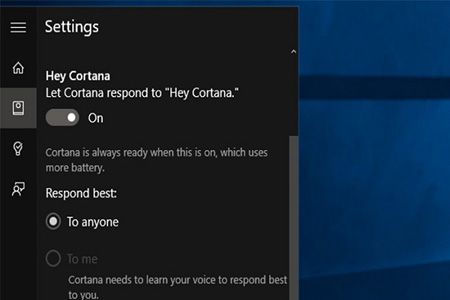
البته در صورت غیرفعال بودن جعبه یا آیکون کورتانا در نوار وظیفه، در صورت تایپ دستورها در منوی استارت هم، به طور مستقیم به کورتانا منتقل می‌شوید. اگر انتخاب شما فرمان صوتی است، می‌توانید با فعال کردن قابلیت Hey Cortana از بخش تنظیم‌های داخلی کورتانا در مسیر Notebook→ Settings، بدون لمس هیچ دکمه یا حرکت دادن موس و فقط با گفتن عبارت "هی کورتانا” دستیار شخصی خود را فراخوانی کنید.


به صورت اختیاری می‌توانید در بخش Respond best بهترین عملکرد و واکنش کورتانا را با انتخاب گزینه‌ی To me برای صدای خود و با انتخاب گزینه‌ی To anyone برای همه، تنظیم کنید. به عبارت دیگر با تنظیم این گزینه‌ روی To me، کورتانا فقط به صدای شما عادت کرده و بهترین عملکردش را تنها در اختیار شما خواهد گذاشت!


برای استفاده از این قابلیت شما نیازمند اجرای تمرین‌ ۶ مرحله‌ای سریعی از طریق دکمه‌ی Learn my voice برای تعلیم دادن و شناساندن صدای خود به کورتانا هستید؛ برای این کار باید متنی که در هر مرحله نشان داده می‌شود را برای کورتانا تکرار کنید. در غیر این صورت، دستیار شخصی شما بی‌وفایی کرده و به فرمان صوتی هر کسی عمل خواهد کرد!


استفاده از فرمان‌های صوتی ضروری نبوده و می‌توان از لیست فرمان‌های از قبل تایپ شده هم استفاده کرد. البته تایپ همه‌ی جمله‌ها ناکارآمد است و نمی‌توان همه چیز را تایپ شده ذخیره کرد. خوشبختانه کورتانا باهوش بوده و تا حد زیادی منظور کاربر را درست متوجه می‌شود. بنابراین کاربر می‌تواند از عبارت‌های انعطاف‌ پذیر و عامیانه هم استفاده کند.


به عنوان نمونه می‌توان این جمله‌ها را از کورتانا پرسید: برنامه‌ی امروز من چیه؟ (What’s on my schedule today)، امروز چه کاری رو باید انجام بدم؟ (?What do I have going on today)، برنامه‌ی امروز من (?my schedule today). کارکرد همه‌‌ی جمله‌ها یکسان است. سعی کنید جمله‌های خود را به روش‌های مختلفی بازگو کنید تا بهترین عملکرد را به دست بیاورید.
 

 دستیار صوتی مایکروسافت, آموزش کامپیوتر

استفاده از دستورهای کورتانا در ویندوز 10


دریافت اطلاعات هنگام نیاز
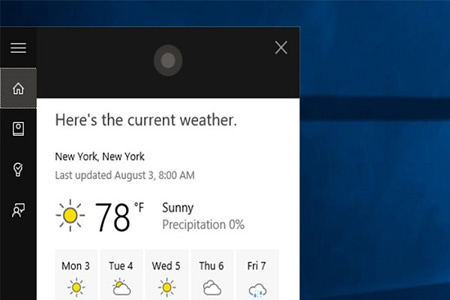
هر دستیار شخصی خوب بایستی اطلاعات مورد نیاز کاربرش را هنگام نیاز در اختیار آن بگذارد. کورتانا می‌تواند اطلاعات شخصی‌سازی شده‌ای همچون برنامه‌‌ی روزانه یا آب وهوا را بر اساس چیزهایی که از شما می‌داند در اختیارتان بگذارد.


ارائه‌ی اطلاعات در بیشتر موارد بستگی به تعداد سرویس‌های مایکروسافت مورد استفاده‌ی کاربر دارد. به عنوان مثال اگر از نرم‌افزار تقویم مایکروسافت استفاده نکنید، به احتمال قوی قادر به دریافت هیچ اطلاعاتی درمورد برنامه‌ی روزانه‌ی خود نخواهید بود. خوشبختانه در برخی از موارد قادر به همگام سازی سرویس‌های گوگل با ویندوز برای پرکردن این شکاف هستید.


در ادامه‌، می‌توانید نمونه‌ای از فرمان‌هایی که به استفاده از سرویس‌های مایکروسافت وابسته هستند را همراه با ترجمه‌ی آن‌ها، مشاهده کنید. به جای سه نقطه‌ی موجود در برخی از فرمان‌ها، بایستی کلمه‌ی اختیاری مورد نظر کاربر جایگزین شود.


آب و هوا چطور است؟ (?What’s the weather like): در صورت فعال بودن سرویس مکان یابی در بخش تنظیم‌ها و انتخاب منطقه‌ی زمانی مورد نظر، می‌توانید از این سوال برای پی بردن به شرایط آب و هوایی منطقه‌ی خود استفاده کنید. همچنین می‌توانید برای دریافت اطلاعات مشابه، سوال‌های خود را درمورد اطلاعات هواشناسی مناطق دیگر هم از کورتانا بپرسید.


چه چیزی در برنامه‌ی من است؟ (?What’s on my schedule): اگر هرگونه رویداد برنامه ریزی شده‌ای دارید که در تقویم ویندوز ۱۰ ثبت شده است، می‌توانید درمورد رویداد‌های امروز، فردا، هفته‌ی آینده یا زمان‌های دیگری از کورتانا سوال کنید. همچنین می‌توانید سوال‌های طبیعی‌تری مانند: برای آخر هفته چه کاری دارم؟ (What do I have going on this weekend) را برای پی بردن به رویدادهای موجود در تقویم خود که بازهم متکی به نرم‌افزار تقویم و ایمیل ویندوز ۱۰ مایکروسافت است، از کورتانا بپرسید. همچنین می‌توانید با تقویم گوگل همگام سازی کنید اما قادر به افزودن رویداد جدیدی نیستید.


وضعیت پرواز من چیست؟ (?What’s the status of my flight): درصورتی که ویندوز ۱۰ به طور معمول از طریق ایمیل یا نرم‌افزار اوت‌لوک از برنامه‌ی پرواز شما مطلع باشد، می‌توانید برای دریافت اطلاعات بروز درمورد پروازتان از کورتانا سوال کنید. حتی می‌توانید در صورت آگاهی از شماره‌ی پرواز خود، سوالتان را طبق این شماره از آن بپرسید. در این مورد هم، همگام کردن جیمیل با نرم‌افزارهای داخلی ویندوز ممکن است برای به دست آوردن اطلاعات از کورتانا مفید باشد.


چقدر طول می‌کشد تا به ... برسم؟ (?[How long will it take me to get to [place): اگر سرویس مکان یابی ویندوز فعال باشد، می‌توانید در مورد مدت زمان مسافرت به مقصد ویژه‌ای برای تخمین مدت زمان سفر از کورتانا سوال کنید.


مسیر رسیدن به ... را به من نشان بده ([Show me directions to [place): به طور مشابه می‌توانید در صورت داشتن نام مقصد یا آدرس آن، نمایش مسیر منتهی به مقصد را از دستیار شخصی خود بپرسید. این مسیرها در نقشه‌ی آنلاین بینگ به کاربر نشان داده می‌شوند. در حال حاضر به نظر نمی‌رسد که روشی برای استفاده از نرم‌افزارهای نقشه‌ی دیگری وجود داشته باشد؛ اما از لحاظ فنی می‌توانید از هر نرم‌افزار نقشه‌ای که در فروشگاه ویندوز در دسترس است استفاده کنید. متاسفانه فعلا هیچ کدام از شرکت‌های توسعه دهنده‌ی نرم‌افزار نقشه، نرم‌افزاری در این فروشگاه ندارند.


یادداشت‌های من را نشان بده (Show me my notes): اگر کاربر وان‌نوت باشید می‌توانید ازاین فرمان برای یافتن یادداشت مورد نظر خود استفاده کنید. همچنین می‌توانید یادداشت‌ها را با تاریخ یادداشت شده‌ی آن‌ها فیلتر کرده و فقط یادداشت‌های مربوط به تاریخ مشخصی را ببینید. برای مثال: می‌توان از عبارت "یادداشت‌های مربوط به ژانویه‌ی ۲۰۱۵ را به من نشان بده” (Show me my notes from January 2015) برای فیلتر کردن نتایج بهره برد.


با وجود کورتانا حتی هنگامی که مشغول انجام کاری هستید، می‌توانید در مورد رویدادهای زندگی خود اطلاعاتی را به دست بیاورید. تنها بخش منفی آن، نیاز به استفاده از سرویس‌های مایکروسافت در بیشتر موارد (یا حداقل همگام سازی با دیگر سرویس‌ها) است. با این حال، اگر زمان زیادی را با کورتانای دسکتاپ خود صرف کنید، ممکن است ارزش استفاده را داشته باشد.
 

 دستیار صوتی مایکروسافت,کورتانا در ویندوز 10

با استفاده از کورتانا می توان زمان خود را مدیریت کرد.


مدیریت زمان با یاد‌آور‌ها، رویدادها و زنگ‌های هشدار
اگر دستیار شخصی صرفا در اجرای فرمان‌های کاربر تبحر داشته باشد، احتمالا دستیاری مفید نخواهد بود. خوشبختانه کورتانا عملا می‌تواند رویکرد بسیار فعالی برای مدیریت زمان و بهره‌وری کارهای شما هم داشته باشد. درحالی که مدیریت رویدادها نیازمند استفاده از سرویس‌ تقویم مایکروسافت است، زنگ‌های هشدار و یادآور‌ها در خود ویندوز ۱۰ به طور مستقیم و بدون وابستگی به استفاده از سرویس ویژه‌ای عمل می‌کنند.


ایجاد یک قرار ملاقات (Create an appointment): در صورت استفاده از سرویس تقویم مایکروسافت قادر به ایجاد یا اصلاح قرارهای ملاقات خود با فرمان‌های صوتی این چنینی خواهید بود. به سادگی با گفتن این فرمان، می‌توانید جزئیات مربوط به قرار ملاقات را به صورت دستی در تقویم ثبت کنید. همچنین با گفتن فرمانی مانند: "قرار ملاقاتی را برای ساعت ۲ بعد از ظهر فردا ایجاد کن” Create a meeting tomorrow at 2PM قادر به ثبت قرار ملاقاتی با جزئیات کامل خواهید بود.


قرار ملاقات قبلی مرا تغییر بده (Move my appointment): شما می‌توانید همچنین رویداد‌های موجود را با فرمان‌هایی همچون "قرار ملاقات ساعت ۲ بعد از ظهر فردا را به ۳ بعد از ظهر تغییر بده” (Move my 2PM meeting tomorrow to 3PM) اصلاح کنید. کورتانا معمولا قادر به تشخیص رویدادها به وسیله‌ی نام آن‌ها در تقویم است؛ بنابراین شما می‌توانید از عبارت‌هایی مانند Move Bad Movie Nite to 8PM (زمان فیلم Bad Movie Nite را به ۸ شب تغییر بده) هم استفاده کنید.


تعیین یک یادآور (Set a reminder): کورتانا قادر به یادآوری رویدادهای مورد نظر کاربرها از طریق ابزار Reminders موجود در کورتانا است. برای مثال با گفتن جمله‌ی "فقط برای یکبار، صرف ناهار را هنگام ظهر به من یادآوری کن” (Remind me to take my lunch on time for once at noon) می‌توان با وجود مشغله‌های کاری فراوان، به موقع ناهار را نوش جان کرد! در صورت استفاده از نسخه‌ی موبایلی کورتانا، می‌توانید یادآوری‌هایی را تعیین کنید که در زمان رسیدن به یک مکان معین یا هنگام تماس مخاطب ویژه‌ای با شما، راه‌اندازی شوند.


یادآور‌ها را به من نشان بده (Show me my reminders): این فرمان همه‌ی یادآور‌های جاری را نشان می‌دهد. شما همچنین می‌توانید با کلیک روی دکمه‌ی See more با آیکون سه نقطه واقع در بخش Reminders کورتانا و انتخاب History یادآوری‌هایی که قبلا به اتمام رسیده‌اند را مشاهده و حذف کنید.


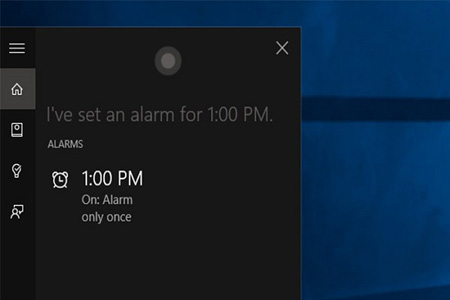
تعیین زنگ هشدار (Set an alarm): درست مانند یادآوری‌ها، می‌توانید زنگ‌های هشداری را برای زمان‌های مشخصی تعیین کنید. همچنین می‌توانید تعیین کنید که آیا این هشدار فقط یکبار اتفاق بیافتد یا به طور منظم تکرار شود.


زنگ‌های هشدار مرا نشان بده (Show me my alarms): می‌توانید برای نمایش لیست همه‌ی هشدارهای فعال این عبارت را از کورتانا بپرسید. این فرمان نرم‌افزار جدید Alarms & Clock را اجرا می‌کند؛ جایی که می‌توانید تک تک هشدارهای موجود را اصلاح یا پاک کنید.


حتی اگر قصد استفاده از سرویس‌های مایکروسافت را ندارید یادآوری‌ها و هشدارها در ویندوز ۱۰ بدون وابستگی به استفاده از نرم‌افزارهای دیگری، بسیار کاربردی هستند. یادآور‌های ثبت شده به صورت پاپ‌آپ در سینی اعلانیه‌ها نشان داده می‌شوند و هشدارها در زمان نیاز کاربر زنگ خواهند خورد.
 

 دستیار صوتی مایکروسافت, کورتانا


به دست آوردن اطلاعات عمومی به طور مستقیم، در صفحه‌ی خانگی کورتانا
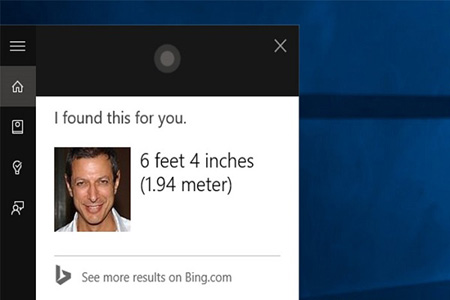
نیازی نیست که برای یافتن پاسخ هر سوال ساده‌ای به مرورگر ویندوز مراجعه کنید؛ هم‌اکنون می‌توانید پاسخ سوال‌های خود را به طور ساده و خلاصه‌وار در صفحه‌ی خانگی کورتانا مانند صفحه‌ی کورتانای گوشی‌های هوشمند، مشاهده کنید. نمونه‌ای از سوال‌ و جواب‌های ساده را در زیر مشاهده می‌کنید.


قد آقای جف گُلدبلام چقدر است؟ (?How tall is Jeff Goldblum): کورتانا می‌تواند اطلاعات اولیه‌ای مانند قد، وزن، سن، وضعیت تاهل و... از چهره‌های سرشناس را ارائه کند.


کلمه‌ی سلول را تعریف کن ("Define Cell”): کورتانا سریعا می‌تواند تعریفی از کلمه‌ی خاصی را ارائه دهد؛ بنابراین نیازی به جستجوی کلمات در اینترنت نیست.


روز کارگر چه زمانی است؟ (?When is Labor Day): دستیار صوتی مایکروسافت نه تنها قادر به ارائه‌ی چنین اطلاعات عمومی است؛ بلکه حتی اگر کسی در فیسبوک در مورد چنین تاریخ‌هایی با شما شوخی کرد بهتر است ابتدا با کورتانا مشورتی داشته باشید!


اکران فیلم عصر اولتران چه زمانی است؟ (?How long is Age of Ultron): کورتانا قادر به نمایش زمان اکران فیلم ها است؛ اما نمی‌تواند زمان تمدید فیلم‌های تمدید شده را به کاربر اطلاع دهد.


چه کسی مدیر عامل شرکت مایکروسافت است؟ (?Who is the CEO of Microsoft): کورتانا قادر به تشخیص هویت افراد مهم جامعه است. به خاطر اینکه علاقه‌ی بیشتری به افراد آمریکایی دارد، احتمال شناسایی افراد نامدار منطقه‌ی سایر کاربران بسیار پایین است.


از قطعه‌ی موسیقی فایرفلای چه خبر؟ (?What’s the theme song to Firefly): تعجب نکنید؛ دستیار صوتی مایکروسافت قادر به ارائه‌ی چنین اطلاعاتی هم هست!


یک دلار آمریکا معادل چند یِن ژاپن است؟ (?What is one US dollar in Japanese yen): اگر در حال سفر یا در جستجوی مکانی برای گذراندن تعطیلات هستید، با استفاده از کورتانا می‌‌توانید ارزش پول رایج کشور خود را با ارزهای دیگری معادل سازی کنید.


ساعت در کالیفرنیا چند است؟ (?What time is it in California): در صورتی که رئیس‌ شما در منطقه‌ی زمانی دیگری زندگی می‌کند، استفاده از این سوال می‌تواند زندگی بخش باشد!


همه‌ی این موارد، نمونه‌هایی از نتایج اعلام شده‌ به طور مستقیم در صفحه‌ی مربوط به کورتانا بودند. با این روش مفید نیازی به ترک کردن کاری که در حال انجام آن هستید نیست. البته اگر شخص کورتانا پاسخ سوالی را نداند، مجبور به استفاده از مرورگر و موتور جسجوی بینگ برای دریافت پاسخ خواهید بود. پس اگر به دنبال اجتناب از بازکردن تب‌های مرورگر هستید، بهتر است سوال‌هایی بپرسید که از پاسخ دادن به آن‌ها به وسیله‌ی شخص کورتانا مطمئن هستید.


 موتور جستجوی گوگل, مرورگر کروم

با استفاده از کورتانا می توان اطلاعات عمومی را به طور مستقیم بدست آورد .


جستجوی آنلاین با نتایج بینگ

با وجود اینکه بیشتر کاربرها از موتور جستجوی گوگل بهره می‌برند، اما با ابزاری که در بخش پایانی مقاله معرفی خواهیم کرد، کاربران طرفدار بینگ مایکروسافت هم می‌توانند بدون کوچ کردن به گوگل، از قابلیت‌هایی که بینگ قادر به ارائه‌ی آن‌ها نیست، استفاده کنند.


با این حال، موتور جستجوی بینگ قابلیت‌های بسیار جالبی دارد که کورتانا با استفاده از این جستجوگر قادر به انجام آن‌ها است. در ادامه‌ی مطلب برخی از فرمان‌هایی که جستجوگر بینگ در مرورگر، قادر به پاسخ دادن آن‌ها است را معرفی می‌کنیم.


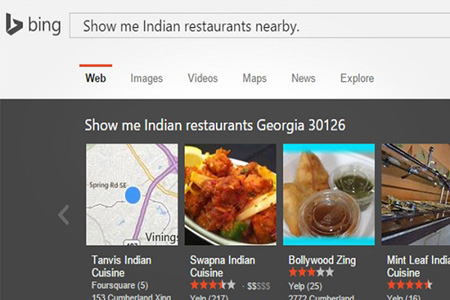
رستوران‌های هندی نزدیک را به من نشان بده (Show me Indian restaurants nearby): به طور شگفت‌انگیز و با کمال سپاسگزاری از جستجوگر بینگ، با این فرمان به نقشه‌ مراجعه نشده و نتایج جستجوی رستوران‌های موجود، در بینگ نمایش داده می‌شوند.


تصاویر استیو جابز را نشان بده (Show me pictures of Steve Jobs): با صادر کردن چنین فرمان‌هایی، قادر به استفاده از بخش جستجوی تصویر بینگ برای تقریبا هر عکسی، خواهید بود.


ویدیویی از نحوه‌ی دانه کردن انار نشان بده (Show me a video of how to deseed pomegranates): با استفاده از بینگ، می‌توان به چنین ویدیوهای آموزشی دسترسی پیدا کرد.


بازی بیسبال بعدی چه زمانی است؟ (?When is the next baseball game): به طور صادقانه، پس از ۴ بار تلاش برای یافتن فرمان‌های صوتی مربوط به ورزش نتیجه‌ی مورد نظر به دست آمد.


جمعیت ایالات متحده‌‌ی آمریکا چقدر است؟ (?What’s the population of the United States): جستجوگر بینگ قادر به ارائه‌ی چنین اطلاعاتی که کمی غیر منطقی به نظر می‌رسد هم است.


به طور کلی، می توانید از کورتانا برای جستجوی تقریبا همه چیز در وب استفاده کنید. در روشی نوین، کورتانا از موتور جستجوی بینگ برای نتایج وبی خود استفاده می‌کند. بنابراین جواب‌ها نسبت به جستجوگر گوگل کمی محدود هستند. با این حال هنوز هم می‌توان تعداد زیادی از پاسخ‌ها را با استفاده از بینگ حتی بدون تغییر موتور جستجو هم به دست آورد.


تقویم ویندوز ۱۰, دستیار صوتی مایکروسافت


استفاده از فرمان‌های صوتی گوگل در بینگ با بهره‌مندی از افزونه‌ی کروم
بیایید برای یک ثانیه هم که شده، واقع بین باشیم! گوگل درمورد فرامین صوتی یک سر و گردن از مایکروسافت بالاتر بوده و واقعا عملکرد خوبی دارد. با توجه به این موضوع، طبیعتا بسیاری از کاربرها گوگل را به بینگ ترجیح می‌دهند. اگر شما هم از این دست کاربران هستید یا فقط به خاطر اینکه اطلاعات مهم شما با حساب گوگل در ارتباط است از آن استفاده می‌کنید؛ به هرحال می‌توانید از افزونه‌ی Bing2Google برای استفاده از کورتانا به منظور اجرای فرمان‌های گوگل استفاده کنید!


افزونه‌ی Bing2Google با هدایت دوباره‌ی مسیر جستجوها به موتور جستجوی گوگل، بار دیگر آن‌ها را در مرورگر بارگذاری می‌کند. به این معنی که، هر فرمان قابل اجرا در مرورگر مایکروسافت به طور فنی می‌تواند به جای فرمان‌های گوگل اجرا شود. می‌توان از این افزونه برای انجام جستجوهای گوگلی در بینگ، استفاده از فرمان‌هایی که مایکروسافت پشتیبانی نمی‌کند یا به عنوان جایگزین کلی برای فرمان‌های عادی بینگ هم استفاده کرد. علاوه‌بر موارد یاد شده، در ادامه‌ی مطلب سوال‌هایی را معرفی می‌کنیم که فقط با جستجوگر گوگل قابل اجرا است.


بسته‌های پستی من کجا هستند؟ (?Where are my packages): این سوال لیستی از همه‌ی بسته‌های پستی که ایمیل آن‌ها را در جیمیل دریافت کرده‌اید نشان خواهد داد. متاسفانه نمی‌تواند دلیل عبور کردن از مسیرهای مختلف را به شما بگوید!


فروشگاه اپل چه زمانی بسته می‌شود؟ (?When does Apple Store close): کاربرها به طور مستقیم قادر به جستجوی زمان بسته شدن فروشگاه یا رستوران‌های بخصوصی در جستجوگر گوگل هستند.


التهاب لوزه چیست؟ (?What is tonsillitis): در اوایل سال جاری گوگل اقدام به استخدام پزشک‌های مجربی برای تهیه اطلاعات و ارائه‌ی نمودارهایی بر پایه‌ی دانش پزشکی به موتور جستجوی گوگل کرد؛ که کاربرها می‌توانند با جستجویی ساده به آن‌ها دسترسی داشته باشند.


چه چیزی در کوکاکولا وجود دارد؟ (?What’s in a Coca Cola): گوگل غذا شناس ماهری است و ترکیبات آن‌ها را در اختیار کاربرها می‌گذارد! حتی با جستجویی ساده، می‌توان دستورالعمل پخت برخی از کوکتل‌ها را هم به دست آورد.


گوگل به تنهایی دارای هزاران هزار فرمان قابل جستجو است؛ به همین خاطر نمی‌توان همه‌ی آن‌ها را در این مقاله گنجاند. از این رو می‌توانید ایده‌ها و فرمان‌های خود را شخصا با جستجوگر گوگل آزمایش کنید.


حتی اگر طرفدار بینگ مایکروسافت هم نباشید، افزونه‌ی مذکور استفاده از همه‌ی فرمان ها را برای کورتانا همراه با موتور جستجوی گوگل، ممکن می‌سازد؛ یعنی بهترین‌هایی از هر دو موتور جستجو! البته به شرطی که از مرورگر کروم استفاده کنید. به یاد داشته باشید که همیشه راهی وجود دارد!
منبع:zoomit.ir


 
admin بازدید : 133 دوشنبه 19 مرداد 1394 نظرات (0)

پنهان کردن فایل‌ها و پوشه‌ها از اسپات‌لایت


هارد‌دیسک رایانه, مک.او.اس.ایکس

جستجوی سریع انواع اطلاعات در سیستم عامل مک


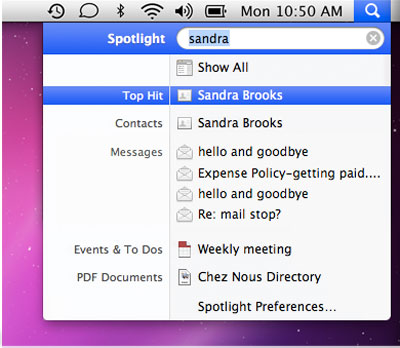
کاربران سیستم‌عامل مک او.اس.ایکس با ذره‌بین خوش‌دست و پرکاربرد این سیستم‌عامل با نام اسپات‌لایت آشنایی دارند. اسپات‌لایت را می‌توان مغز متفکر سیستم‌عامل مک دانست؛ زیرا در کوتاه‌ترین زمان ممکن هر اطلاعاتی را که در دستگاه خود ذخیره کرده باشید، در اختیار شما قرار می‌دهد.


جستجوی سریع انواع اطلاعات در مک به کمک اسپات‌لایت مزایای بی‌شماری را برای کاربران دارد؛ اما ممکن است یک کاربر اطلاعات ارزشمند و محرمانه‌ای را روی هارد‌دیسک رایانه ذخیره کرده و تمایلی نداشته باشد اسپات‌لایت براحتی مکان آنها را شناسایی کند.


اگر شما نیز چنین اطلاعاتی در سیستم‌عامل مک.او.اس.ایکس ذخیره کرده‌اید و به‌دنبال روشی برای حذف این اطلاعات از ایندکس اسپات‌لایت هستید، استفاده از ترفند زیر را پیشنهاد می‌کنیم:


هارد‌دیسک رایانه, مک.او.اس.ایکس

پنهان کردن فایل‌ها و پوشه‌ها از اسپات‌لایت در سیستم عامل مک


توجه: مراحل اجرای این ترفند با توجه به محیط کاربری سیستم‌عامل جدید اپل یعنی OS X El Capitan شرح داده شده است. می‌توانید این قابلیت را در OS X Yosemite نیز اجرا کنید.


1ـ نشانگر ماوس خود را به بالا سمت چپ صفحه ‌نمایش منتقل کرده و پس از کلیک روی لوگوی اپل، گزینه System Preferences را در منوی به‌ نمایش درآمده کلیک کنید.


2ـ از ردیف اول آیکون‌های به‌نمایش درآمده روی Spotlight کلیک کنید.


3ـ پنجره اسپات‌لایت به دو تب Search Results و Privacy تقسیم شده است. روی تب Privacy کلیک کرده و از پایین سمت چپ روی آیکون «+» کلیک کنید.


4ـ در پنجره به‌نمایش درآمده پوشه‌های موردنظر برای حذف از فهرست نتایج جستجو را انتخاب و روی گزینه Choose کلیک کنید.


توجه داشته باشید در صورتی‌که قصد دارید فایل یا مجموعه‌ای از فایل‌ها را از فهرست نتایج حذف کنید، باید با ساخت یک پوشه جدید و انتقال فایل‌های مورد نظر به این پوشه، آنها را در یک پوشه قرار داده و در نهایت با انتخاب پوشه، آن را از فهرست نتایج حذف کنید.


5ـ پس از طی این مراحل، پوشه یا پوشه‌های انتخابی شما در کادر موجود در بخش Privacy به‌نمایش درآمده و می‌توانید پنجره‌های فعال را ببندید.


6ـ از حالا به بعد عملیات جستجو بدون در نظر گرفتن اطلاعات ذخیره شده در پوشه‌های مشخص شده در بخش Privacy اجرا می‌شود
منبع:jamejamonline.ir

admin بازدید : 97 یکشنبه 18 مرداد 1394 نظرات (0)

۱۵ میانبر مهم صفحه کلید در ویندوز


 میانبر های ویندوز 8, معرفی کلیدهای میانبر

کلیدهای میانبر در ویندوز


در صورتی که یکی از کابران ویندوز باشید ، حتما کم و بیش با کلید های میانبر آشنایی دارید. میانبر ها باعث افزایش سرعت و عملکرد شما در اجرای فرامین ویندوز می شوند به طور مثال شما می توانید با استفاده از میانبر Alt + F4 یک برنامه و یا یک پنجره ی در حال اجرا در ویندوز را در کسری از ثانیه ببندید.


در این مطلب تصمیم داریم ۱۵ کلید میانبر مفید ویندوز را به شما معرفی کنیم. برخی از این میانبر ها را به خوبی میشناسید و از آنها به طور منظم استفاده می کنید اما برخی از آنها نیز ممکن است برای شما جدید باشد که آنها را میتوانید در این مطلب بیاموزید.


۱ . حرکت در میان کلمات
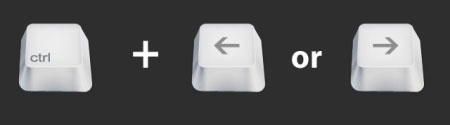
فرض کنید در حال تایپ یک متن می باشید ، در صورتی که قصد دارید بین کلمات تایپ شده حرکت کنید از کلید ترکیبی Ctrl و کلید های جهتی استفاده کنید.


 میانبر های ویندوز 8, معرفی کلیدهای میانبر


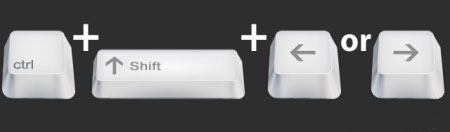
۲ . انتخاب کلمه ها با هر حرکت
شما با استفاده از کلید های ترکیبی زیر می توانید کلمات اطراف نشانگر را انتخاب (highlight) کنید.


 میانبر های ویندوز 8,کلیدهای میانبر در ویندوز


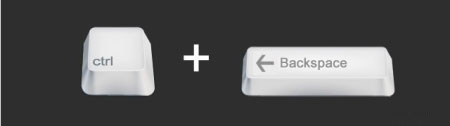
۳ . حذف یک کلمه
در صورتی که قصد دارید یک کلمه را در یک متن حذف کنید ، میتوانید از میانبر Ctrl + Backspace استفاده نمایید.


 میانبر های ویندوز 8, میانبر های کیبورد


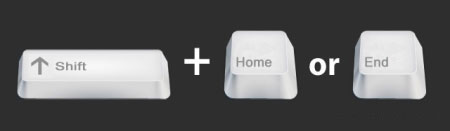
۴ . انتخاب تمام کلمه ها در یک سطر
برای انتخاب تمام کلمه هایی که در یک سطر وجود دارند، می توانید از میانبر Shift + Home یا Shift + End استفاده کنید.


 میانبر های ویندوز 8, معرفی کلیدهای میانبر


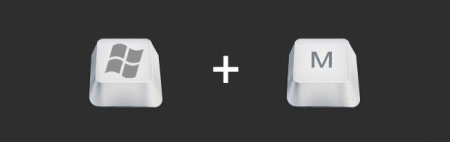
۵ . کوچک کردن (Minimize) تمامی پنجره های در حال اجرا در ویندوز


 میانبر های ویندوز , معرفی کلیدهای میانبر


۶ . حرکت در بین پنجره های در حال اجرا در مرورگر
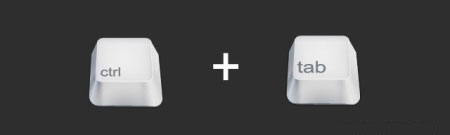
با استفاده از کلید ترکیبی Ctrl + Tab می توانید به سادگی ، بین پنجره های در حال اجرا در مرورگر ، جابه جا شوید.


 میانبر های ویندوز 8, معرفی کلیدهای میانبر


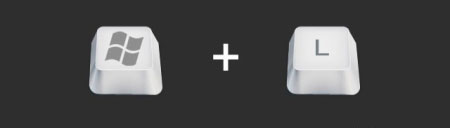
۷ . قفل کردن ویندوز
با این میانبر می توانید کامپیوتر خود را قفل کرده و به صفحه ورود ویندوز هدایت شوید.


 میانبر های ویندوز 8, معرفی کلیدهای میانبر


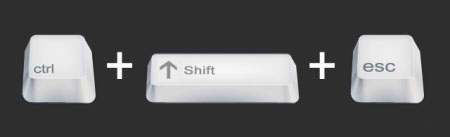
۸ . راه اندازی Task Manager
با استفاده از کلید های ترکیبی زیر ، Task Manager ویندوز شما راه اندازی خواهد شد.


 میانبر های ویندوز 8, معرفی کلیدهای میانبر


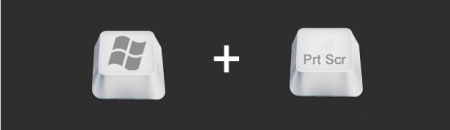
۹ . عکسبرداری از کل صفحه
برای گرفتن عکس از کل صفحه نمایش و پنجره های آن میتوانید از میانبر Win + Prt Scr استفاده کنید.


 میانبر های ویندوز 8, معرفی کلیدهای میانبر


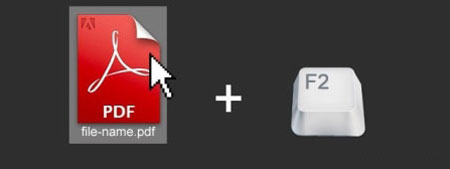
۱۰ . تغییر نام یک فایل یا پوشه
برای تغییر نام یک فایل یا پوشه ، ابتدا فایل مورد نظر را انتخاب کرده و سپس کلید F2 را فشار دهید.


 میانبر های ویندوز 8, معرفی کلیدهای میانبر


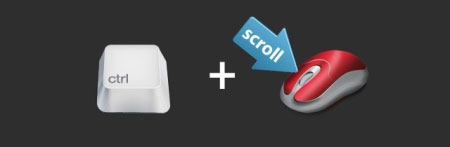
۱۱ . زوم کردن
با استفاده از کلید Ctrl و اسکرول ماوس قادرید تا در بسیاری از برنامه ها مانند مرورگرها ، واژه پرداز ، فتوشاپ و … زوم کنید.


 میانبر های ویندوز 8, معرفی کلیدهای میانبر


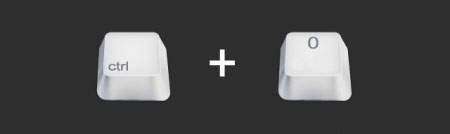
۱۲ . بازگشت به حالت زوم نرمال
در صورتی که از میانبر قبلی (شماره ۱۱) استفاده کرده باشید و حالا قصد دارید زوم صفحه مورد نظر را به حالت نرمال و عادی برگشت دهید ، کافیست از میانبر Ctrl + 0 استفاده کنید.


 میانبر های ویندوز 8, معرفی کلیدهای میانبر


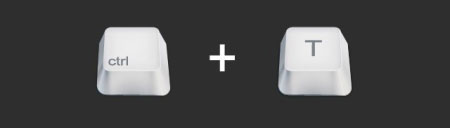
۱۳ . بازکردن یک تب جدید در مرورگر


 میانبر های ویندوز 8, معرفی کلیدهای میانبر


۱۴ . بازکردن دوباره تب های بسته شده در مرورگر
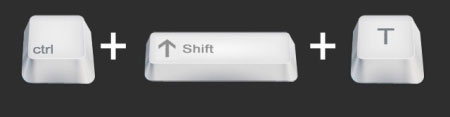
در صورتی که یک تب را در مرورگر خود به اشتباه بسته اید می توانید از میانبر Ctrl + Shift + T برای بازگشت ان استفاده کنید.


 میانبر های ویندوز 8, معرفی کلیدهای میانبر


۱۵ . تمرکز مکان نما بر روی URL / قسمت جستجو در مرورگر
با استفاده از کلید های ترکیبی CTRL + L  می توانید به سرعت آدرس موجود در بالای مرورگر خود را انتخاب کرده و روی ان عمل ویرایش و … انجام دهید


 فرامین ویندوز, ترفندهای کامپیوتری


منبع: tarfandha.net 

کانال سایت مدل شو

تعداد صفحات : 4

اطلاعات کاربری
  • فراموشی رمز عبور؟
  • تبلیغات-تلگرام سایت مدل شو

    آمار سایت
  • کل مطالب : 2352
  • کل نظرات : 118
  • افراد آنلاین : 1
  • تعداد اعضا : 68
  • آی پی امروز : 81
  • آی پی دیروز : 199
  • بازدید امروز : 1,282
  • باردید دیروز : 308
  • گوگل امروز : 1
  • گوگل دیروز : 0
  • بازدید هفته : 2,061
  • بازدید ماه : 9,419
  • بازدید سال : 61,270
  • بازدید کلی : 1,157,307
  • تلگرام سایت مدل شو